Inhalt
- Auf einen Blick
- Watch-Akku mit den Bildschirmeinstellungen schonen
- Weckvorgänge und Bildschirmaktivität reduzieren
- Benachrichtigungen und ungenutzte Verbindungen begrenzen
- Nutze den Energiesparmodus, ohne auf Wichtiges zu verzichten
- Reduziere den Akkuverbrauch beim Gesundheitstracking
- GPS-Einstellungen für lange Workouts auswählen
- Passe die Akkueinstellungen an deine Uhr und deinen Alltag an
- Häufig gestellte Fragen
Um die Akkulaufzeit deiner Smartwatch zu verlängern, stell die Helligkeit auf eine angenehme Stufe und verkürze die Bildschirmabschaltung. Schalte das Always-on-Display oder Aktivierungsgesten aus, wenn sie den Bildschirm zu oft einschalten.
Lass Anrufe, Nachrichten und Sicherheitswarnungen aktiviert, aber schalte weniger wichtige Benachrichtigungen aus.
Schalte WLAN, GPS oder Mobilfunk aus, wenn du sie nicht brauchst. Ein schwaches Mobilfunksignal kann ebenfalls den Akku belasten.
Die Einstellungen unterscheiden sich je nach Uhr. Lass die Funktionen aktiviert, auf die du angewiesen bist, und passe den Rest an deinen Alltag an. Die folgende Anleitung zeigt dir, wo du anfangen kannst.
Auf einen Blick
- Stell die Helligkeit auf eine angenehme Stufe. Erhöhe sie draußen vorübergehend, statt sie den ganzen Tag hoch eingestellt zu lassen.
- Schalte das Always-On-Display aus oder wähle ein schlichtes, statisches Zifferblatt mit weniger Komplikationen und ohne Sekundenzeiger.
- Verkürze die Bildschirm-Timeout-Zeit. Deaktiviere die Geste zum Aktivieren des Displays durch Anheben des Handgelenks, wenn sie den Bildschirm zu oft einschaltet.
- Beschränke Benachrichtigungen auf wichtige Hinweise. Schalte das Aktivieren des Displays oder Nachrichtenvorschauen aus, falls möglich.
- Deaktiviere WLAN, Mobilfunk, GPS und andere Verbindungen, wenn du sie nicht brauchst. Nutze den Flugmodus, wenn es keinen Empfang gibt.
Watch-Akku mit den Bildschirmeinstellungen schonen
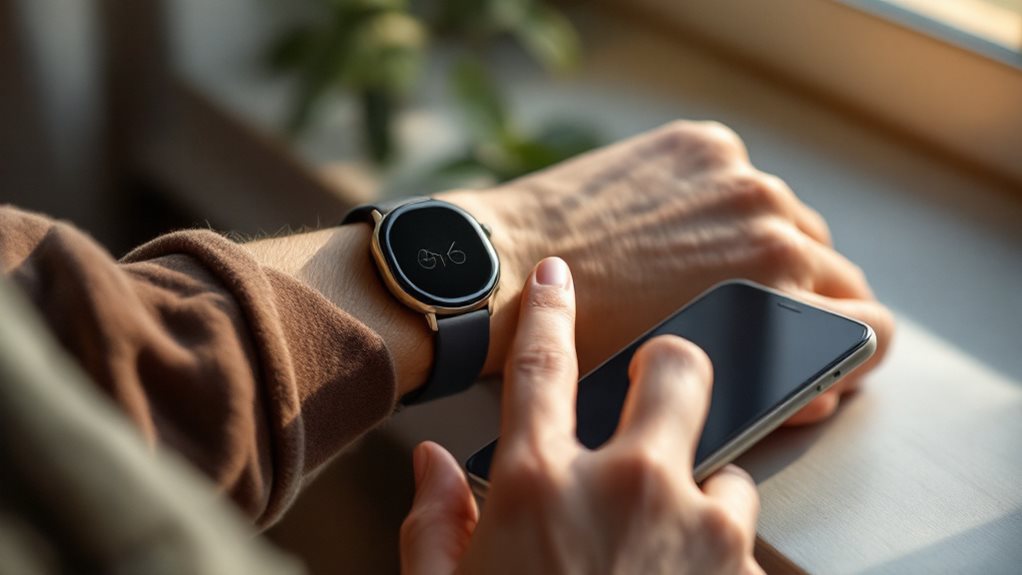
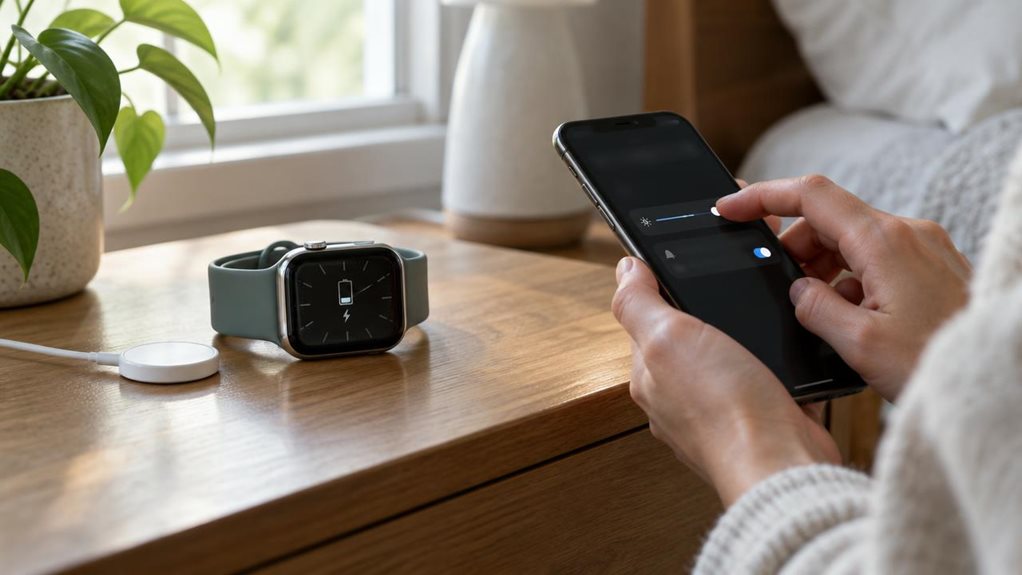
Wenn deine Smartwatch häufig aufgeladen werden muss, solltest du mit den Displayeinstellungen beginnen. Helligkeit und Always-On-Display können zusätzlichen Strom verbrauchen. Stelle die Helligkeit so niedrig ein, dass du das Display in deiner gewohnten Umgebung noch gut lesen kannst. Apple-, Google- und Garmin-Uhren bieten manuelle Einstellungen. Wenn die automatische Helligkeit das Display bei wechselnden Lichtverhältnissen zu hell macht, überprüfe ihr Verhalten und passe die Einstellung manuell an. Erhöhe die Helligkeit bei Bedarf kurz im Freien, statt sie den ganzen Tag hoch eingestellt zu lassen.
Wenn du das Always-On-Display ausschaltest, kann das die Akkulaufzeit verlängern. Allerdings musst du dann das Display aktivieren, um die Uhrzeit zu sehen. Bei unterstützten Apple Watches kannst du die angezeigten Komplikationen, Mitteilungen und Live-Aktivitäten reduzieren, damit bei gedimmtem Display weniger aktualisiert wird. Die verfügbaren Optionen unterscheiden sich je nach Modell. Auch die Einstellungen für Sekunden auf dem Zifferblatt können sich auf die Akkulaufzeit auswirken, wenn das Always-On-Display aktiviert ist. Probiere aus, was für dich in puncto Lesbarkeit und Komfort am besten funktioniert, und passe die Einstellungen an, um Akku zu sparen.
Weckvorgänge und Bildschirmaktivität reduzieren
Sobald du Helligkeit und Always-On-Einstellungen angepasst hast, solltest du dafür sorgen, dass das Display seltener aktiviert wird. Schalte das Always-On-Display aus, wenn du die Uhrzeit nicht auf einen Blick sehen musst. Du kannst den Bildschirm weiterhin durch Tippen oder Drücken einer Taste aktivieren. Bei manchen Uhren kannst du auch weiterhin die Aktivierung beim Anheben des Handgelenks nutzen.
Verkürze die Bildschirmzeit, damit sich das Display kurz nach der Nutzung ausschaltet. Wähle bei der Apple Watch die kürzere Aktivierungsdauer statt der 70-Sekunden-Option. Deaktiviere Gesten zum Anheben des Handgelenks oder Neigen, wenn alltägliche Bewegungen häufig das Display aktivieren. Du kannst es weiterhin manuell einschalten. Wenn sich deine Apple Watch nicht einschalten lässt, muss sie möglicherweise aufgeladen oder ein erzwungener Neustart durchgeführt werden.
Wähle ein schlichtes, statisches Zifferblatt ohne Sekundenzeiger oder häufige Aktualisierungen. Animierte Zifferblätter können mehr Strom verbrauchen. Beschränke bei Garmin-Uhren die gestenbasierte Hintergrundbeleuchtung auf zeitgesteuerte Aktivitäten. So ist sie beim Training verfügbar, wird aber tagsüber nicht ständig ausgelöst.
Benachrichtigungen und ungenutzte Verbindungen begrenzen
Priorisiere Anrufe und Nachrichten und blockiere Benachrichtigungen von weniger wichtigen Apps, um die Anzahl der Hinweise und Vibrationen zu reduzieren. Schalte WLAN oder die Mobilfunkverbindung aus, wenn du sie nicht brauchst, aber lass Bluetooth eingeschaltet, wenn du auf Handy-Benachrichtigungen angewiesen bist. Weniger Unterbrechungen können die Akkulaufzeit verlängern, der Effekt hängt jedoch von der Uhr und deiner Nutzung ab. Verwalte App-Benachrichtigungen unter Wear OS in der Wear OS App unter Einstellungen → Benachrichtigungen. Beachte, dass sich die Musikkarte nicht ausschalten lässt. Die Musikkarte mit den Steuerelementen für Pause und Wiedergabe wird immer angezeigt.
Wichtige Benachrichtigungen priorisieren
Da Benachrichtigungen den Bildschirm einschalten, die Uhr vibrieren lassen oder eine Verbindung herstellen können, kannst du mit weniger Benachrichtigungen Akku sparen. Lass Anrufe, Nachrichten, Kalendertermine und zeitkritische Warnungen aktiviert. Schalte Benachrichtigungen für Werbung, soziale Medien, Spiele und Shopping-Updates aus.
Wähle in der Begleit-App aus, welche Apps Benachrichtigungen senden dürfen. Unter Wear OS kannst du unerwünschte Apps in der Wear OS- oder Geräte-Begleit-App blockieren. Öffne in Samsung Galaxy Wearable Uhr-Einstellungen > Benachrichtigungen und schalte die Benachrichtigungen für ausgewählte Apps aus. Überprüfe diese Einstellungen gelegentlich, da neu installierte Apps möglicherweise standardmäßig Benachrichtigungen senden. Aktiviere bei älteren Galaxy-Watch-Modellen Für neue Apps aktivieren, damit neu installierte Apps automatisch Benachrichtigungen senden, oder lass die Option deaktiviert, um sie erst zu überprüfen und Benachrichtigungen von neuen Apps einzuschränken.
Um Unterbrechungen zu reduzieren, schalte das Aktivieren des Bildschirms bei Benachrichtigungen aus oder blende Nachrichtenvorschauen aus. Lass Notfall- und Sicherheitswarnungen aktiviert. Nimm Änderungen schrittweise vor und vergleiche den Akkuverbrauch über mehrere Tage. Die angezeigten App-Akkuwerte sind möglicherweise nicht exakt.
Nicht verwendete Verbindungen deaktivieren
Ungenutzte drahtlose Verbindungen können den Akku deiner Smartwatch belasten, weil sie nach Netzwerken sucht oder ein Signal aufrechterhält. Schalte WLAN aus, wenn du es nicht brauchst. Eine Galaxy Watch sucht möglicherweise auch dann weiter, wenn sie nicht verbunden ist. Bei der Apple Watch verbraucht WLAN in der Regel weniger Strom als Mobilfunk. Wähle also WLAN, wenn du eine Verbindung brauchst. Wenn du nicht in der Nähe deines iPhones bist, kann ein zuvor verbundenes WLAN-Netzwerk eine stromsparendere Verbindung als Mobilfunk bieten.
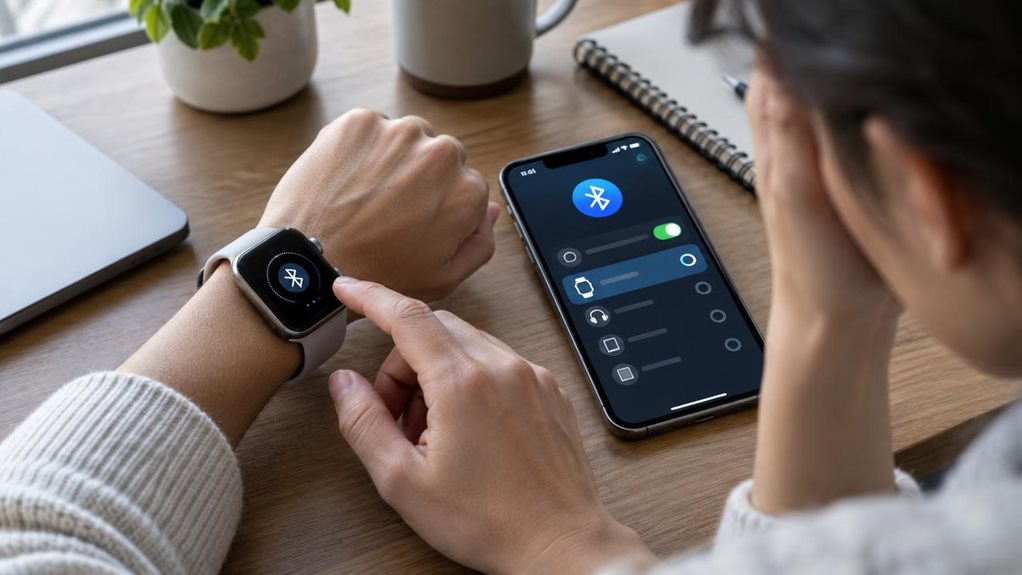
Bluetooth ist bei einer gekoppelten Apple Watch und einem iPhone effizient. Wenn du Bluetooth auf dem iPhone ausschaltest, kann das den Akkuverbrauch der Watch erhöhen. Halte die Geräte in der Nähe und deaktiviere Bluetooth nur, wenn du keine Verbindung zu einem Smartphone oder Zubehör brauchst. Bei einer Galaxy Watch wird durch das Ausschalten von Bluetooth die Verbindung zum Smartphone getrennt.
Verwende bei LTE-Modellen Mobilfunk nur bei Bedarf, denn ein schwaches Signal verbraucht mehr Strom. Sieh unter „Einstellungen" > „Verbindungen" nach Optionen wie „Auto". Schalte GPS oder den Standortzugriff aus, wenn du sie nicht brauchst, und aktiviere den Flugmodus, wenn du längere Zeit ohne Netzabdeckung bist.
Erwarte weniger Unterbrechungen
Nachdem du deine WLAN-Verbindungen verwaltet hast, reduziere unnötige Benachrichtigungen, um den Akkuverbrauch zu senken. Benachrichtigungen können den Bildschirm einschalten oder Vibrationen auslösen. Lass daher nur die Updates aktiviert, die du brauchst.
- Öffne in der Wear-OS- oder Gerätebegleit-App Benachrichtigungen und blockiere Apps, deren Benachrichtigungen warten können, bis du auf dein Smartphone schaust.
- Gehe auf der Galaxy Watch zu Galaxy Wearable → Uhreneinstellungen → Benachrichtigungen → App-Benachrichtigungen und schalte Benachrichtigungen für unnötige Apps aus.
- Bei kompatiblen Galaxy-Modellen kannst du in den erweiterten Benachrichtigungseinstellungen Bildschirm einschalten und Mit Details anzeigen ausschalten, damit sich der Bildschirm nicht automatisch einschaltet.
- Verwende Nicht stören oder den Theatermodus, wenn du keine Benachrichtigungen brauchst. Die Einstellungen und Menünamen können je nach Modell variieren.
Lass Anrufe und Nachrichten aktiviert, auf die du angewiesen bist. Überprüfe regelmäßig deine App-Auswahl und beginne mit den am wenigsten nützlichen Benachrichtigungen. Auf der Galaxy Watch kannst du auch die Vibrationsintensität auf „Leicht" stellen und lange Vibrationen deaktivieren, um den Akkuverbrauch durch Vibrationen zu senken.
Nutze den Energiesparmodus, ohne auf Wichtiges zu verzichten
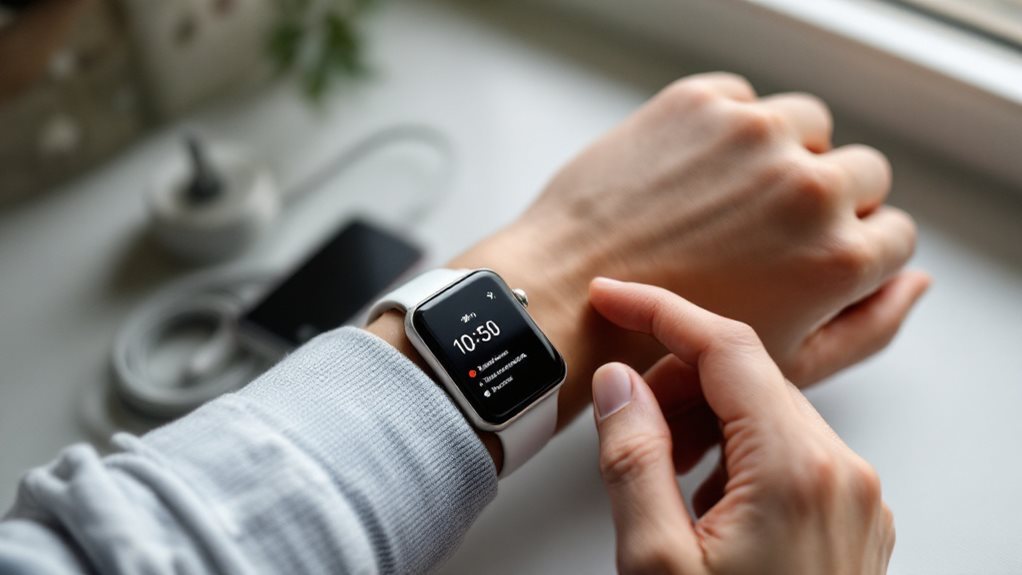
Wenn der Akku deiner Smartwatch fast leer ist, kann der Energiesparmodus die verbleibende Laufzeit verlängern. Welche Funktionen dabei deaktiviert werden, hängt vom Modell ab.
Der Energiesparmodus kann die verbleibende Laufzeit deiner Smartwatch verlängern. Welche Funktionen dabei deaktiviert werden, hängt jedoch vom Modell ab.
Auf der Apple Watch findest du den Stromsparmodus im Kontrollzentrum. Bei einem Akkustand von 10 Prozent erscheint eine Aufforderung. Der Modus schaltet das Always-On-Display aus und reduziert Hintergrundaktualisierungen. Wenn dein iPhone nicht in der Nähe ist, können Anrufe und Nachrichten verzögert ankommen. Bei einem Akkustand von 80 Prozent wird der Stromsparmodus automatisch ausgeschaltet, sofern du keine längere Dauer auswählst. Trainingsdaten wie Herzfrequenz und Tempo können auch im Stromsparmodus weiterhin erfasst werden.
Auf Wear-OS-Uhren findest du den Energiesparmodus in den Akkueinstellungen. Der Akkustand, bei dem er automatisch aktiviert wird, variiert je nach Modell. Bei manchen Uhren wird nur die Uhrzeit angezeigt und Benachrichtigungen, Vibrationen sowie Verbindungen werden deaktiviert. Ein schlichtes, statisches Zifferblatt kann zusätzlich Strom sparen.
Auf Samsung-Uhren findest du den Energiesparmodus in den Einstellungen oder im Schnellzugriff. Je nach Modell können Anrufe, Nachrichten und Bluetooth-Benachrichtigungen weiterhin verfügbar sein. Prüfe vor dem Aktivieren, welche Funktionen noch funktionieren.
Reduziere den Akkuverbrauch beim Gesundheitstracking
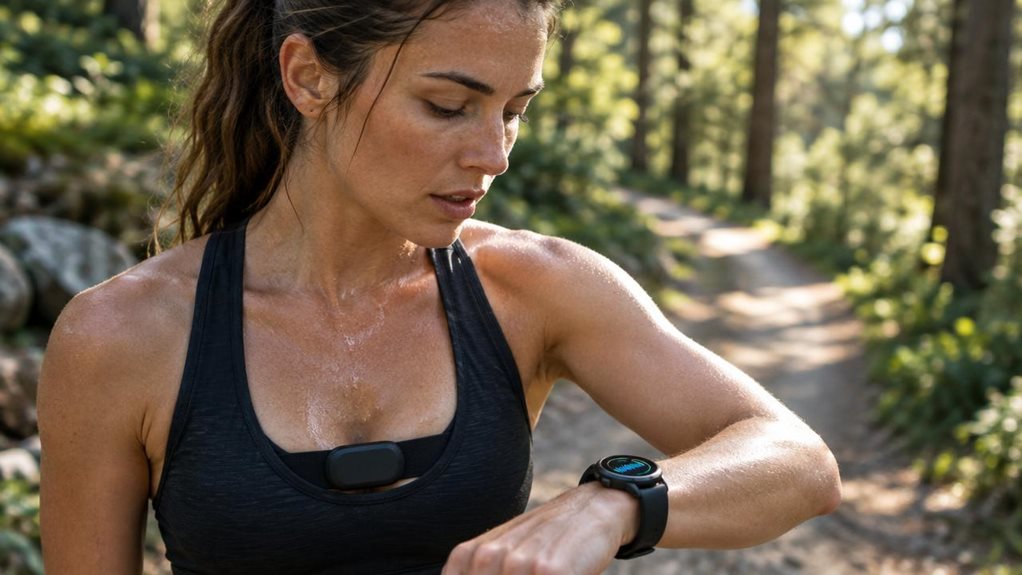
Reduziere den Batterieverbrauch, indem du kontinuierliche Herzfrequenz- und SpO₂-Messungen auf die Momente beschränkst, in denen du sie brauchst. Verwende GPS nur bei Aktivitäten, für die eine Routenaufzeichnung erforderlich ist, und beende die Aufzeichnung, wenn du fertig bist. Passe die Sensoreinstellungen an deinen Alltag an. Die Optionen und die möglichen Energieeinsparungen variieren je nach Uhr. Die Apple Watch Series 12 bietet Precision L1 GPS mit Unterstützung für GPS, GLONASS, Galileo, QZSS und BeiDou.
Kontinuierliche Messwerte reduzieren
Kontinuierliche Gesundheitsmessungen belasten den Akku deiner Smartwatch, weil optische Sensoren im Hintergrund Messwerte erfassen. Du kannst den Stromverbrauch senken, ohne gleich alle Gesundheitsfunktionen auszuschalten. Sieh auf der Uhr oder in der Begleit-App nach, welche Messintervalle verfügbar sind. Die Optionen unterscheiden sich je nach Modell.
- Stelle die Herzfrequenzmessung, sofern verfügbar, statt auf kontinuierliche Messungen auf alle 10 Minuten ein. Einige Samsung-Uhren bieten diese Option.
- Schalte automatische Herzfrequenzmessungen aus und miss bei Bedarf manuell. Weniger häufige Messungen können die Analyse der Ruheherzfrequenz und des Stresslevels einschränken.
- Behalte nur die Schlafmessungen bei, die du brauchst. Herzfrequenzvariabilität, Schlafphasen und Sauerstoffmessungen können auf die Schlaferfassung angewiesen sein.
- Schalte Hintergrundmessungen der Sauerstoffsättigung (SpO₂) aus, wenn du keine regelmäßigen Messungen über Nacht brauchst. Bei Bedarf kannst du eine Einzelmessung durchführen.
Manche Uhren messen im Schlaf häufiger. Prüfe daher jede Einstellung einzeln. Messwerte von Wearables sind Schätzungen und kein medizinischer Rat. Informiere dich vor dem Kauf, welche Intervalle und Einstellungen das jeweilige Modell unterstützt. Wähle den größtmöglichen Abstand zwischen den Messungen, der deinen Anforderungen entspricht. In Petal Health kannst du die kontinuierliche Herzfrequenzmessung oder TruSleep™ ausschalten, wenn du sie gerade nicht brauchst, um den Stromverbrauch zu senken.
GPS-Tracking einschränken
GPS kann den Akku bei Outdoor-Workouts schnell leeren. Wähle deshalb einen Modus, der zu deiner Route passt. Wenn du keine punktgenaue Aufzeichnung brauchst, hält der reine GPS-Modus oft länger durch als „Alle Systeme" oder Multi-Band-GPS. Garmin gibt für die Forerunner 965 eine Akkulaufzeit von bis zu 31 Stunden im reinen GPS-Modus an, verglichen mit 19 Stunden bei „Alle Systeme" mit Multi-Band-GPS. Wie lange der Akku tatsächlich hält, hängt von den Einstellungen, verbundenen Sensoren und der Musikwiedergabe ab.
Multi-Band-GPS kann den Empfang in der Nähe hoher Gebäude oder in unwegsamem Gelände verbessern. Auf offenen Strecken reicht eine weniger präzise Aufzeichnung oft aus. Für lange Touren bieten manche Uhren Modi, die seltener GPS-Daten erfassen oder die Akkulaufzeit priorisieren. Dadurch können weniger Strecken- und Tempodetails aufgezeichnet werden. Apples Option für weniger häufige Messungen ist für ausgewählte Outdoor-Workouts und Uhrenmodelle verfügbar. Die Apple Watch Ultra 3 bietet eine Akkulaufzeit von bis zu 42 Stunden oder im Stromsparmodus bis zu 72 Stunden.
Nutze die vollständige Aufzeichnung für Wettkämpfe oder eine detaillierte Streckenanalyse. Bei langen Touren solltest du die geschätzte Akkulaufzeit für den gewählten Modus prüfen und einen Sicherheitspuffer einplanen.
Aktivitätseinstellungen anpassen
Gesundheitstracking kann die Akkulaufzeit verkürzen. Passe die Messungen im Hintergrund an deine Bedürfnisse an. Kontinuierliche Herzfrequenz- und Blutsauerstoffmessungen verbrauchen Strom, wobei die Auswirkungen je nach Uhr und Nutzung unterschiedlich sind. Du kannst diese Messungen reduzieren, ohne auf alle nützlichen Funktionen zu verzichten:
- Garmin-Nutzer können Pulse Ox ausschalten oder statt ganztägiger Messungen nur Messungen während des Schlafs auswählen. Diese können einmal pro Minute stattfinden und sind daher nicht immer die stromsparendere Option.
- Aktiviere die Blutsauerstoffmessung nur, wenn du einen konkreten Grund dafür hast, zum Beispiel zur Anpassung an die Höhe.
- Der Stromsparmodus der Apple Watch pausiert Herzfrequenz- und Blutsauerstoffmessungen im Hintergrund sowie zugehörige Mitteilungen. Der Stromsparmodus beim Training kann die Herzfrequenzmessung während des Trainings reduzieren.
- Öffne auf der Apple Watch Einstellungen > Allgemein > Hintergrundaktualisierung, um Aktualisierungen für ausgewählte Apps einzuschränken.
Wenn du Sensoren ausschaltest, werden weniger Gesundheitsdaten erfasst und Kalorienschätzungen können ungenauer sein. Nutze nur das Tracking, das du brauchst, und wende dich bei medizinischen Fragen an eine Ärztin oder einen Arzt.
GPS-Einstellungen für lange Workouts auswählen
Wähle bei langen Trainingseinheiten einen GPS-Modus, der zu deiner Route passt. Single-Band-GPS verbraucht in der Regel weniger Strom und bietet in offenen Gebieten eine ausreichende Genauigkeit. Multi-Band-GPS kann die Aufzeichnung in der Nähe hoher Gebäude, unter dichtem Blätterdach oder in tiefen Schluchten verbessern, wo Satellitensignale abgeschirmt werden können.
Die automatische Auswahl kann auf abwechslungsreichen Strecken Genauigkeit und Akkulaufzeit in Einklang bringen. Garmin gibt für die Forerunner 965 eine Akkulaufzeit von bis zu 31 Stunden im reinen GPS-Modus, 22 Stunden mit Auto Select und 19 Stunden mit allen Satellitensystemen und aktiviertem Multi-Band-GPS an. Die tatsächliche Akkulaufzeit hängt vom Modell und den verwendeten Funktionen ab, darunter auch die optische Herzfrequenzmessung.
Bei unterstützten Apple Watches kannst du die GPS- und Herzfrequenzmessungen reduzieren, um die Laufzeit bei langen, gleichmäßigen Trainingseinheiten zu verlängern. Dadurch werden auch Tempo, Zwischenzeiten, Segmente und Trainingshinweise deaktiviert. Prüfe vor einem Wettkampf die geschätzte Laufzeit deines Modells und reduziere die Messhäufigkeit nur, wenn du auf diese Details verzichten kannst.
Passe die Akkueinstellungen an deine Uhr und deinen Alltag an
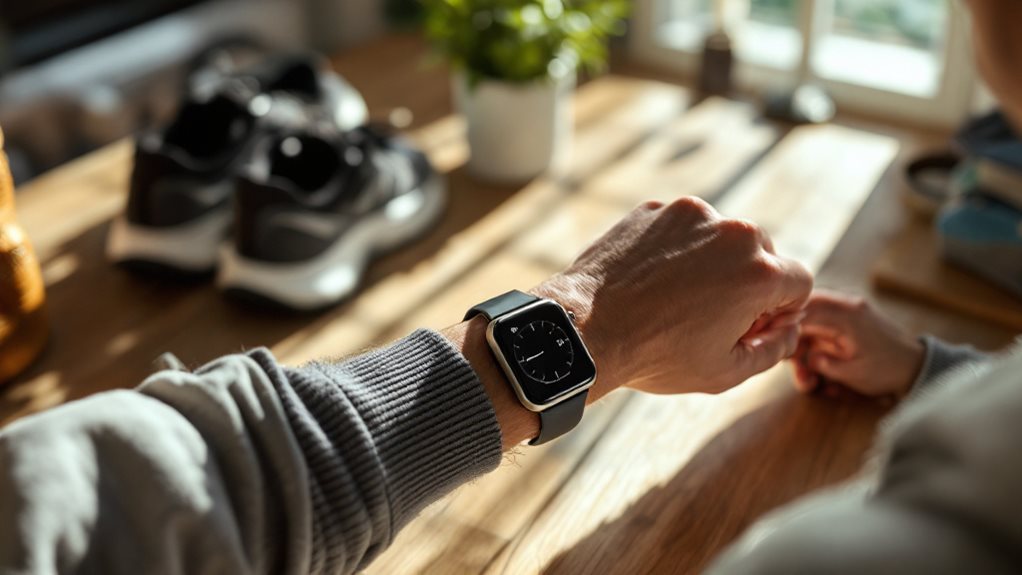
Die besten Akkueinstellungen hängen davon ab, wie du deine Uhr nutzt. Passe Display, Sensoren und Verbindungen an deinen Alltag an. Welche Optionen verfügbar sind, hängt vom Modell ab.
- Schalte das Always-on-Display aus, wenn dir ein kurzer Blick auf den Bildschirm reicht. Verkürze die Bildschirmabschaltung und verringere nach Möglichkeit die Helligkeit.
- Wenn sich dein Pixel-Watch-Display versehentlich einschaltet, deaktiviere „Zum Aktivieren neigen". Der Schlafenszeitmodus schaltet Benachrichtigungen stumm und deaktiviert das Always-on-Display.
- Aktiviere bei langen Tagen einen Energiesparmodus. Der Stromsparmodus der Apple Watch wird bei 10 % Akkuladung angezeigt, während der Batteriesparmodus der Pixel Watch bei 15 % automatisch startet. Manche Benachrichtigungen können sich verzögern.
- Schränke Hintergrundaktivitäten bei Bedarf ein. Der Batteriesparmodus von Garmin kann Tracking oder Bluetooth deaktivieren. Der Energiesparmodus von Samsung reduziert die Nutzung von WLAN und mobilen Daten, lässt aber Bluetooth-Anrufe und -Nachrichten weiterhin zu.
Lass Gesundheitsmessungen und die Synchronisierung mit deinem Smartphone eingeschaltet, wenn du sie brauchst. Passe zuerst das Display an und schränke weitere Funktionen nur dann stärker ein, wenn es zu deinem Alltag passt.
Häufig gestellte Fragen
Wie viel Akkulaufzeit kann ich mit diesen Änderungen realistisch herausholen?
Die Akkulaufzeit kann sich um Stunden bis Tage verlängern. Beispiele von Garmin zeigen je nach Display- oder GPS-Einstellung Zuwächse von etwa 27 % bis 182 %. Die Ergebnisse variieren je nach Modell, Nutzung und Testbedingungen. Diese Werte sind daher keine Garantie.
Beeinflussen die Energiespareinstellungen die Sicherheitsfunktionen meiner Uhr?
Energiespareinstellungen können je nach Uhrenmodell und Funktion die Sicherheitsfunktionen beeinträchtigen. Auf der Pixel Watch deaktiviert der Energiesparmodus die Unfallerkennung, aber der manuelle Notruf per SOS funktioniert möglicherweise weiterhin. Überprüf deine Einstellungen, Verbindung und Standortberechtigungen.
Warum entlädt sich der Akku meiner Smartwatch schneller als erwartet?
Ein schneller Akkuverbrauch bei deiner Smartwatch kann an einem hellen, ständig eingeschalteten Display, häufigen Benachrichtigungen, GPS- oder Gesundheitstracking, Mobilfunknutzung, Hintergrund-Apps, einer schwachen Verbindung, einem alternden Akku oder extremen Temperaturen liegen. Schau in der Akkuübersicht nach, um die Ursache zu finden.
Soll ich meine Smartwatch jede Nacht aufladen?
Du musst deine Smartwatch nicht jede Nacht aufladen. Wie oft sie aufgeladen werden muss, hängt vom Modell, dem Akkustand und deiner Nutzung ab. Wenn du deinen Schlaf trackst, solltest du vor dem Schlafengehen darauf achten, dass der Akku ausreichend geladen ist. Wenn du die Uhr tagsüber auflädst und die optimierte Ladefunktion nutzt, kannst du die Zeit begrenzen, in der der Akku voll geladen ist.
Wie kann ich überprüfen, welche Apps am meisten Akku verbrauchen?
Überprüfe den Akkuverbrauch in den Einstellungen deiner Uhr oder in der zugehörigen App. Bei Wear OS findest du ihn unter Erweiterte Einstellungen > Uhrenakku. Bei einer Galaxy Watch öffnest du Akku und siehst dir die Nutzungsdetails an. Bei der Apple Watch gehst du zu Einstellungen > Batterie; eine Aufschlüsselung nach Apps ist möglicherweise nicht verfügbar.
* Links mit Sternchen sind Affiliate-Links. Kaufst du darüber ein, erhalten wir eine kleine Provision, der Preis bleibt für dich gleich. Mehr dazu