Inhalt
- Auf einen Blick
- Wähle ein Ziel für deine Laufintervalle
- Arbeitszeit, Erholung, Wiederholungen und Aufwärmen festlegen
- Überprüfe deine Ziele, Einheiten und Uhrzeit
- Laufintervalle auf Garmin ausführen
- Laufintervalle auf der Apple Watch erstellen
- Laufintervalle erstellen und mit COROS synchronisieren
- Folge dem Workout und steig bei jeder Stufe auf
- Probiere drei Lauf-Intervalltrainings aus
- Häufig gestellte Fragen
Wähle Intervalle, die zu deinem Ziel passen. Verwende das Tempo für Schwellen- oder schnellere Einheiten und die Herzfrequenz für lockere Ausdauereinheiten.
Stelle dein Workout mit einem Aufwärmen, zeit- oder distanzbasierten Belastungs- und Erholungsintervallen, Wiederholungen und einem Cool-down zusammen.
Prüfe die Einheiten und vergewissere dich, dass deine Uhr strukturierte Workouts unterstützt, bevor du sie synchronisierst. Garmin, Apple Watch und COROS haben unterschiedliche Menüs, teste das gespeicherte Workout daher zuerst.
Die folgenden Schritte erklären dir, wie du ein Workout einrichtest, und enthalten Beispiel-Einheiten, die du anpassen kannst.
Auf einen Blick
- Wähle Intervalle passend zu deinem Ziel, zum Beispiel 5-km-Tempo, Schwellentempo oder maximale aerobe Belastung. Setze realistische Ziele auf Grundlage eines kürzlichen Wettkampfs oder Zeitlaufs.
- Erstelle ein Training mit lockerem Aufwärmen, Belastungs- und Erholungsintervallen, Wiederholungen und Abkühlen. Lege jeden Abschnitt nach Zeit, Distanz oder Belastung fest.
- Lege Ziele für Tempo, Herzfrequenz oder gefühlte Anstrengung fest. Prüfe vor dem Speichern, ob die Einheiten, zum Beispiel Kilometer oder Meilen, stimmen.
- Erstelle das Training auf deiner Uhr oder in der dazugehörigen App. Synchronisiere es und prüfe, ob deine Uhr strukturierte Trainings unterstützt.
- Starte das gespeicherte Training und folge den Anweisungen. Prüfe, ob jeder Abschnitt automatisch weitergeschaltet wird oder ob du dafür eine Taste drücken musst.
Wähle ein Ziel für deine Laufintervalle
Bevor du Intervalle auf deiner Laufuhr einstellst, überlege dir, was du verbessern möchtest. Für VO₂max und maximale aerobe Leistung solltest du eine hohe Intensität anpeilen, etwa 90–97 % deiner VO₂max. Für das 5-km-Training orientierst du dich an deinem aktuellen 5-km-Tempo oder läufst etwas schneller. Schwellentraining verfolgt ein anderes Ziel: Es hilft dir, länger ein kontrolliertes Tempo zu halten, bevor die Ermüdung einsetzt.
Du kannst auch ein bestimmtes Renntempo üben oder deine Effizienz bei einer gewählten Geschwindigkeit verbessern. Nutze ein aktuelles Wettkampfergebnis oder einen Benchmark-Zeittest, um realistische Ziele festzulegen. Intervalle steigern die VO₂max, Tempoläufe verbessern die Laktatschwelle. Wenn du Laufuhren fürs Intervalltraining vergleichst, achte darauf, dass du damit ein Tempo oder eine Intensität festlegen kannst. Stimme deine Trainingseinstellungen auf dein Ziel und dein Fitnesslevel ab und entscheide dich für ein Trainingsziel, bevor du dein Training programmierst.
Arbeitszeit, Erholung, Wiederholungen und Aufwärmen festlegen
Sobald du ein Trainingsziel und ein Zieltempo festgelegt hast, stellst du das Workout mit einem Aufwärmen, wiederholten Belastungs- und Erholungsphasen sowie einem Abkühlen zusammen. Auf einer kompatiblen Uhr legst du das Aufwärmen als erste Phase fest. Viele Lauftrainings beginnen mit 10–15 Minuten lockerem Joggen, Anfänger brauchen aber möglicherweise mehr Zeit. Bei manchen Uhren kannst du ein zeitlich unbegrenztes Aufwärmen manuell beenden. Bevor du Intervalle hinzufügst, solltest du deine persönlichen Herzfrequenzzonen mithilfe eines Labortests oder eines geeigneten Feldtests ermitteln; ein 30-minütiger Lauf in einem Tempo, bei dem du dich noch unterhalten kannst, kann Anfängern helfen, ihre Belastung in Zone 2 einzuschätzen.
Füge ein Belastungsintervall hinzu, das auf Zeit, Distanz oder einer offenen Dauer basiert, gefolgt von einem separaten Erholungsintervall. In der Erholungsphase kannst du gehen, locker laufen oder dich ausruhen. Bei längeren Belastungen ist ein Verhältnis von Belastung zu Erholung von 1:0,5 oder 1:1 üblich. Kurze, intensive Belastungen erfordern möglicherweise längere Erholungsphasen.
Fasse die Belastungs- und Erholungsintervalle zu Wiederholungen zusammen. Garmin Connect unterstützt Wiederholungsgruppen, was das Einrichten von Intervalltrainings erleichtert. Füge ein Abkühlen hinzu und überprüfe die Reihenfolge der Phasen, bevor du das Workout speicherst.
Überprüfe deine Ziele, Einheiten und Uhrzeit
Bevor du das Training speicherst, vergewissere dich, dass jedes Ziel zum vorgesehenen Hinweis passt, zum Beispiel Tempo, Herzfrequenz oder Belastung. Prüfe die Einheiten für Tempo und Distanz: Wenn du Meilen statt Kilometer eingibst, kann das dein Training erheblich verändern. Überprüfe anschließend Aktivitätstyp, synchronisiertes Training und die Vorschau auf der Uhr auf Abweichungen, bevor du startest. Auf der Forerunner 165 Series kannst du ein Distanzziel mit einem Zeit-, Tempo- oder Geschwindigkeitsziel festlegen und so in Echtzeit sehen, wie du deinem Ziel näherkommst.
Überprüfe deine Ziele
Prüf, ob das Ziel jeder Intervallart zu ihrem Zweck passt, und kontrollier anschließend die Einheiten, Zonen und die Anzeige auf der Uhr. Für Tempo-, Schwellen-, VO₂max- und Sprintintervalle eignen sich meist Tempovorgaben, sofern verfügbar. Für Erholungs- und Grundlagenausdauerintervalle können Herzfrequenzvorgaben sinnvoll sein. Bei anaeroben oder Sprintbelastungen ist die Herzfrequenz allein aber oft kein zuverlässiger Anhaltspunkt.
Vergleich jeden Zielbereich mit dem geplanten Tempo, der Herzfrequenzzone, Leistung, Schrittfrequenz oder Belastung. Achte darauf, dass der Bereich zum jeweiligen Intervall passt und diesem richtig zugewiesen ist. Intervallziele können allgemeine Alarme überschreiben. Prüf auch die Erholungsziele. Relative Zonen passen sich deiner Fitness an, feste Werte nicht. Überprüf deine persönlichen Zonen nach deutlichen Fitnessveränderungen.
Vergewissere dich vor dem Start, dass das Training zum Sportprofil passt, mit der Uhr synchronisiert und ausgewählt ist. Aktiviere die Zielalarme und prüf, ob auf der Live-Anzeige die benötigte Messgröße zu sehen ist. Teste die Einstellungen, bevor du losläufst.
Intervall-Einheiten überprüfen
Nachdem du jedes Intervall dem vorgesehenen Belastungsziel zugeordnet hast, prüfe, ob Dauer und Tempo die richtigen Einheiten verwenden. Ein zeitgesteuerter Schritt endet, sobald die eingestellte Zeit abgelaufen ist; ein Distanzschritt endet, sobald die festgelegte Strecke erreicht ist. Prüfe, ob die Distanz in Kilometern oder Meilen und das Tempo in Minuten pro Kilometer oder pro Meile angegeben ist. Die Einheiten müssen zu den eingegebenen Werten passen.
Prüfe die Erholungsschritte separat. Lege für jeden fest, ob er nach einer bestimmten Zeit, einer bestimmten Distanz oder beim Drücken der Rundentaste endet. Kontrolliere die Anzahl der Wiederholungen unabhängig von der Länge der Belastungs- und Erholungsphasen. Du kannst außerdem offene Aufwärm- und Abkühlschritte hinzufügen.
Prüfe vor dem Start, ob jede Zahl mit der richtigen Einheit versehen ist, zum Beispiel 400 Meter statt 0,4 Meilen. Vergewissere dich, dass die Uhr die erwartete verbleibende Zeit oder Distanz anzeigt, und mache dann einen kurzen Test.
Kompatibilität der Uhr bestätigen
Beginne mit dem Modell und der Generation deiner Uhr. Prüfe dann, ob die Aktivität, die du verwenden möchtest, strukturierte Intervalle unterstützt. Sieh im offiziellen Handbuch nach, ob es Funktionen für Intervalltraining, Wiederholungen oder Trainingsziele gibt, denn je nach Modell und Aktivität unterscheiden sich die Funktionen. Prüfe auch, ob du Workouts auf der Uhr erstellen kannst oder sie aus einer App importieren musst. Auf der Apple Watch erstellte Workouts erfordern watchOS 26 oder neuer.
Prüfe vor dem Erstellen einer Trainingseinheit drei Dinge:
-
Ziele: Kannst du für jede Phase ein Zeit-, Distanz-, Tempo-, Herzfrequenz- oder offenes Ziel festlegen?
-
Struktur: Unterstützt die Uhr Aufwärmphasen, Wiederholungen, Erholungsphasen, Cool-downs und automatische Übergänge zwischen den Phasen?
-
Synchronisierung: Wird das Workout nach der Synchronisierung mit der App auf der Uhr angezeigt?
Absolviere einen kurzen Testlauf, um zu prüfen, ob Ziele oder Schritte fehlen, bei denen du manuell eingreifen musst. Aktualisiere die Uhr und die Begleit-App, synchronisiere das Workout und vergewissere dich, dass es bereit ist, bevor du dich darauf verlässt. Benutzerdefinierte Intervalle bleiben auf der Uhr gespeichert, bis du sie erneut bearbeitest.
Laufintervalle auf Garmin ausführen
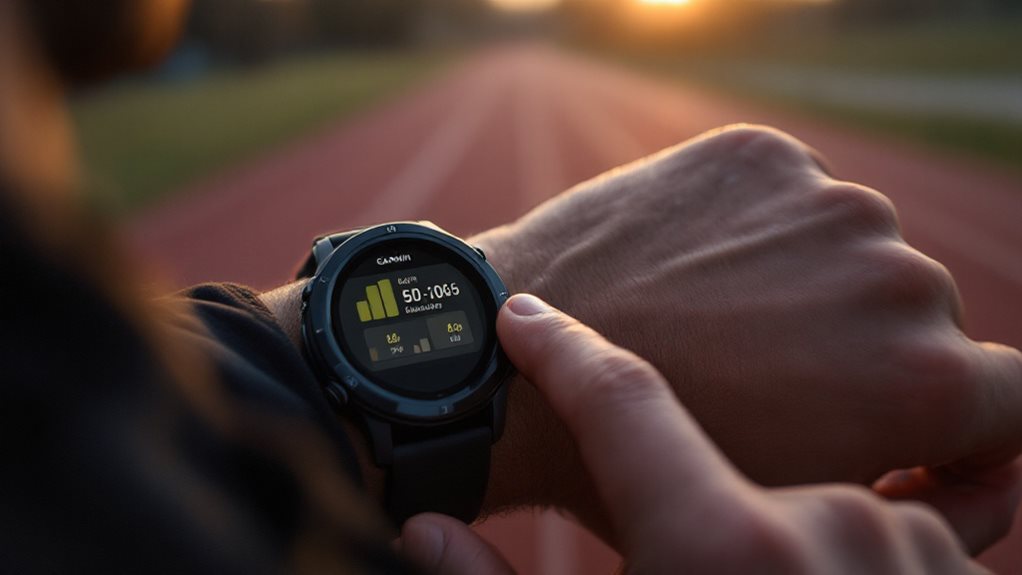
Laufintervalle auf einer Garmin einzurichten ist ganz einfach. Wähle ein strukturiertes Training oder offene Intervalle. Erstelle in Garmin Connect Schritte für Aufwärmen, Belastung, Erholung, Wiederholungen und Abkühlen. Lege Belastung und Erholung nach Zeit oder Distanz fest. Speichere das Training, sende es an eine kompatible Uhr und prüfe vor dem Lauf, ob es synchronisiert wurde.
| Option | Einrichtung | Am besten geeignet für |
|---|---|---|
| Strukturiertes Training | Intervalle nach Zeit oder Distanz festlegen | Geplante Wiederholungen |
| Offene Intervalle | Jede Phase manuell markieren | Bahntraining oder vertraute Strecken |
| Garmin Connect App | Training erstellen und senden | Planung auf dem Smartphone |
| Uhrenmenü | Unter Training → Intervalle einrichten | Direkte Einrichtung |
Bei manchen Uhren kannst du Intervalle direkt programmieren. Menünamen und Funktionen unterscheiden sich jedoch je nach Modell. Folge während des Trainings den Anweisungen auf dem Display. Möglicherweise musst du eine Taste drücken, um den Beginn eines offenen Intervalls zu markieren. Informiere dich in der Bedienungsanleitung deiner Uhr über die verfügbaren Optionen und wähle das Format, das am besten zu deinem Lauf passt. Strukturierte Wiederholungen lassen sich nach Zeit oder Distanz festlegen.
Laufintervalle auf der Apple Watch erstellen
Wähle in der App „Training" auf der Apple Watch „Outdoor-Laufen" oder „Laufen (Indoor)" und tippe dann auf „Eigenes". Füge Trainings- oder Erholungsintervalle mit Zeit-, Distanz- oder offenen Zielen hinzu. Du brauchst mindestens ein Intervall, um das Training zu sichern. Drehe während des Trainings die Digital Crown, um unter „Als Nächstes" zu sehen, was als Nächstes kommt.
Erstelle ein benutzerdefiniertes Workout
Erstelle ein individuelles Lauftraining auf der Apple Watch, wenn die voreingestellten Intervalle nicht zu deinem Plan passen. Füge Aufwärm-, Belastungs-, Erholungs- und Abkühlungsabschnitte hinzu und lege dann Ziele wie Zeit oder Distanz fest.
Öffne „Training", wähle „Outdoor-Lauf" oder „Indoor-Lauf" und scrolle mit der Digital Crown. Tippe auf „Mehr", wähle „Training erstellen" und dann „Individuell". Folge diesen Schritten:
-
Wähle eine Laufaktivität aus und öffne die Trainingsoptionen.
-
Füge Abschnitte und Ziele hinzu und richte, sofern verfügbar, Tempo- oder Herzfrequenzalarme ein.
-
Benenne das Training und tippe auf „Training erstellen", um es zu sichern.
Mit individuellen Trainings hast du mehr Kontrolle als mit den voreingestellten Trainings. Um die während des Trainings angezeigten Messwerte zu ändern, gehe unter „Trainingsansichten" zu „Einstellungen". Dein gespeichertes Training erscheint in den Optionen für diese Aktivität. Wähle es aus und tippe auf „Starten", wenn du bereit bist. Du kannst auch Trainingsansichten neu anordnen, damit beim Laufen die Messwerte angezeigt werden, die dir am wichtigsten sind.
Arbeits- und Erholungsphasen hinzufügen
Nachdem du ein benutzerdefiniertes Training gespeichert hast, füge deinem Hauptteil Arbeits- und Erholungsphasen hinzu. Füge im Editor einen Schritt hinzu, wähle „Arbeit" oder „Erholung" und leg ein Ziel fest: Zeit, Distanz oder Offen. Zeit eignet sich für Belastungen wie eine Minute schnell oder 90 Sekunden locker. Distanz eignet sich für Wiederholungen wie 400 Meter, ist aber für manche Aktivitäten, darunter Training auf dem Ellipsentrainer, nicht verfügbar. Bei „Offen" ist weder eine feste Zeit noch eine Distanz vorgegeben.
Die Reihenfolge der Schritte bestimmt den Ablauf des Trainings. Füge einen Arbeitsschritt gefolgt von einem Erholungsschritt hinzu und wiederhole das Paar so oft wie nötig. Bei vier einminütigen Belastungen folgt zum Beispiel auf jede eine Minute Erholung. Du kannst auch verschiedene Zieltypen kombinieren, etwa Arbeit nach Distanz und Erholung nach Zeit. Wähle Ziele, die zu deinem Plan passen, und überprüfe die Reihenfolge, bevor du startest. Erstelle das Training, indem du auf „Training erstellen" tippst, wenn du fertig bist.
Laufintervalle erstellen und mit COROS synchronisieren
Um strukturierte Intervalle mit einer COROS-Uhr zu absolvieren, erstellst du in der App ein Workout und synchronisierst es mit deiner Uhr.
Öffne Profil → Workout-Bibliothek → Erstellen. Gib dem Workout einen Namen und eine Beschreibung. Wähle unter Übung hinzufügen Warm-up, Training, Erholung, Cool-down oder Intervall aus. Ein Intervall besteht aus Lauf- und Erholungsphasen. Lege für jede Phase eine Dauer, Distanz, Trainingsbelastung oder ein offenes Ziel fest. Wähle ein Intensitätsziel: Tempo, Herzfrequenz, Leistung oder Trittfrequenz.
-
Ordne ein Warm-up, wiederholte Lauf- und Erholungsblöcke sowie ein Cool-down an.
-
Wähle auf einer unterstützten Uhr Laufen, Bahn-Laufen oder Indoor-Laufen aus.
-
Tippe auf Speichern und öffne dann das Drei-Punkte-Menü, um das Workout zu synchronisieren.
Strukturierte Workouts werden von allen COROS-Uhren unterstützt.
Du kannst gespeicherte Workouts in der Bibliothek bearbeiten. Auf einer Uhr lassen sich bis zu 20 Workouts speichern. Für einen Trainingsplan weist du Workouts bestimmten Tagen zu. Es kann jeweils nur ein Plan mit einer Uhr synchronisiert werden, und er umfasst zwei Wochen. Speichere und synchronisiere dein Workout, bevor du losgehst.
Folge dem Workout und steig bei jeder Stufe auf
Wenn du einen strukturierten Lauf startest, nutze deine Uhr als Anleitung. Öffne das gespeicherte Workout, wähle „Workout starten" oder eine entsprechende Option und starte den Aktivitätstimer. Auf dem Display sollten der aktuelle Schritt und die dazugehörigen Ziele angezeigt werden. Bei manchen Uhren musst du eine Taste drücken, um das Aufwärmen zu beenden und mit den Belastungsintervallen zu beginnen.
Achte während des Laufs auf die verbleibende Zeit oder Distanz und auf Benachrichtigungen. Die Apple Watch kann in der Ansicht „Als Nächstes" die verbleibende Dauer des aktuellen Intervalls und den nächsten Schritt anzeigen. Je nach Modell wechselt das Workout automatisch zum nächsten Schritt, sobald du ein Ziel erreichst, oder du musst die Lap- oder Zurück-Taste drücken. Bei COROS-Uhren beendest du mit dieser Taste offene Intervalle; mit der Bestätigungstaste hältst du die Einheit an oder setzt sie fort. Auf COROS-Uhren ist Cool Down nicht verfügbar, wenn die Wiederholungen auf „Unbegrenzt" eingestellt sind.
Die Steuerung und die Einstellungen für den automatischen Start unterscheiden sich je nach Modell. Schau deshalb vor dem Lauf in der Anleitung deiner Uhr nach. Überprüfe anschließend die Workout-Zusammenfassung und die Runden-Details.
Probiere drei Lauf-Intervalltrainings aus
Wähle ein Intervallformat, das zu deiner Strecke und deiner Erfahrung passt. Programmiere jede Belastungs- und Erholungsphase als separaten Schritt. Diese drei Beispiel-Workouts kannst du auf der Laufbahn oder nach Zeit absolvieren:
Wähle ein Intervalltraining, das zu deiner Erfahrung passt, und programmiere jede Belastungs- und Erholungsphase separat.
-
Kurze Wiederholungen: Absolviere sechs bis acht 200-Meter-Läufe mit einer Anstrengung von 8 von 10. Erhole dich zwischen den Läufen jeweils 90 Sekunden bis zwei Minuten. Wenn du keine abgemessene Strecke hast, läufst du pro Belastungsphase 45 bis 60 Sekunden.
-
Mittlere Wiederholungen: Absolviere vier 400-Meter-Läufe mit einer Anstrengung von 7 von 10 und erhole dich danach jeweils 90 Sekunden locker. Auf der Laufbahn entspricht jeder Lauf einer Runde.
-
Längere Wiederholungen: Absolviere zwei 800-Meter-Läufe mit zwei Minuten Erholung dazwischen. Auf der Laufbahn entspricht jeder Lauf zwei Runden. Anderswo läufst du pro Belastungsphase drei bis vier Minuten.
Lauf in einem kontrollierten Tempo. Wenn du noch keine Erfahrung mit Intervalltraining hast, wähle das kürzere Workout.
Häufig gestellte Fragen
Kann ich Laufintervalle ohne Smartphone programmieren?
Ja. Nutzer von Garmin- und Apple-Watches können auf kompatiblen Uhren Laufintervalle erstellen, ohne ein Smartphone zu verwenden. COROS-Uhren unterstützen einfache Intervalle, für strukturierte Workouts brauchst du aber die App. Die Funktionen variieren je nach Modell und Softwareversion.
Zeichnet meine Uhr während der Erholungsintervalle meine Herzfrequenz auf?
Ja. Eine Uhr zeichnet deine Herzfrequenz während der Erholungsphasen normalerweise auf, solange das Training noch läuft. Die Messwerte können je nach Sensorqualität variieren. Diese unterscheiden sich von standardisierten Erholungsmessungen nach dem Training, die nach einem eigenen Verfahren durchgeführt werden.
Kann ich ein Intervalltraining pausieren, ohne meinen Fortschritt zu verlieren?
Bei den meisten Uhren kannst du ein Intervalltraining pausieren und fortsetzen, ohne die Trainingseinheit zu beenden. Ob das aktive Intervall nach dem Fortsetzen dort weiterläuft, wo es unterbrochen wurde, hängt von der Uhr und der App ab. Überprüfe daher nach dem Fortsetzen deinen Fortschritt.
Wie kann ich ein gespeichertes Intervalltraining bearbeiten oder löschen?
Bearbeite ein gespeichertes Intervalltraining in Garmin Connect, nachdem du deine Uhr gekoppelt und synchronisiert hast. Um es zu löschen, wählst du das Training in der Trainings-App auf der Uhr oder in Garmin Connect aus und bestätigst den Löschvorgang. Die Menüoptionen unterscheiden sich je nach Modell.
Kann ich auf dem Laufband programmierte Intervalle nutzen?
Ja. Du kannst programmierte Intervalle auf dem Laufband nutzen, indem du ein kompatibles Indoor-Workout startest und den Anweisungen deiner Uhr folgst. Passe die Geschwindigkeit des Laufbands manuell an, sofern deine Geräte keine automatische Steuerung unterstützen. Zeitbasierte Intervalle sind oft am einfachsten, während du die Distanzmessung in Innenräumen möglicherweise kalibrieren musst.
* Links mit Sternchen sind Affiliate-Links. Kaufst du darüber ein, erhalten wir eine kleine Provision, der Preis bleibt für dich gleich. Mehr dazu