Inhalt
- Auf einen Blick
- Überprüfe Bluetooth, den Flugmodus und die Entfernung
- Starte dein Handy und deine Uhr neu
- Kompatibilität und Kopplungsmodus prüfen
- Über die Begleit-App koppeln
- Alte Kopplungen entfernen und erneut verbinden
- App-Berechtigungen und Entdeckungseinstellungen überprüfen
- Lass die Begleit-App geöffnet
- Aktualisiere die App und die Watch-Software
- Setz die Uhr zurück oder kontaktiere den Support
- Häufig gestellte Fragen
Wenn sich deine Smartwatch nicht verbinden lässt, überprüfe, ob Bluetooth auf beiden Geräten aktiviert und der Flugmodus ausgeschaltet ist. Achte darauf, dass die Geräte höchstens etwa 10 Meter voneinander entfernt sind.
Starte dein Smartphone und deine Uhr neu und prüfe, ob sie miteinander kompatibel sind.
Kopple die Uhr über die App des Herstellers und erlaube den Zugriff auf Geräte in der Nähe.
Wenn sie sich immer noch nicht verbinden lässt, entferne die gespeicherte Kopplung und versuche es erneut, während sich die Uhr im Kopplungsmodus befindet.
Mit diesen Schritten lassen sich viele häufige Verbindungsprobleme beheben.
Auf einen Blick
- Schalte Bluetooth auf beiden Geräten ein, deaktiviere den Flugmodus und halte die Uhr höchstens 10 Meter vom Handy entfernt.
- Starte beide Geräte neu, öffne die Begleit-App erneut und prüfe die Verbindung.
- Prüfe, ob die Uhr mit deinem Handy und Betriebssystem kompatibel ist, und versetze sie dann in den Kopplungsmodus.
- Kopple die Uhr über die App des Herstellers. Erteile die angeforderten Berechtigungen und prüfe, ob die Codes auf beiden Bildschirmen übereinstimmen.
- Wenn die Kopplung weiterhin fehlschlägt, entferne alte Kopplungen, starte beide Geräte neu und versuche es erneut über die App.
Überprüfe Bluetooth, den Flugmodus und die Entfernung
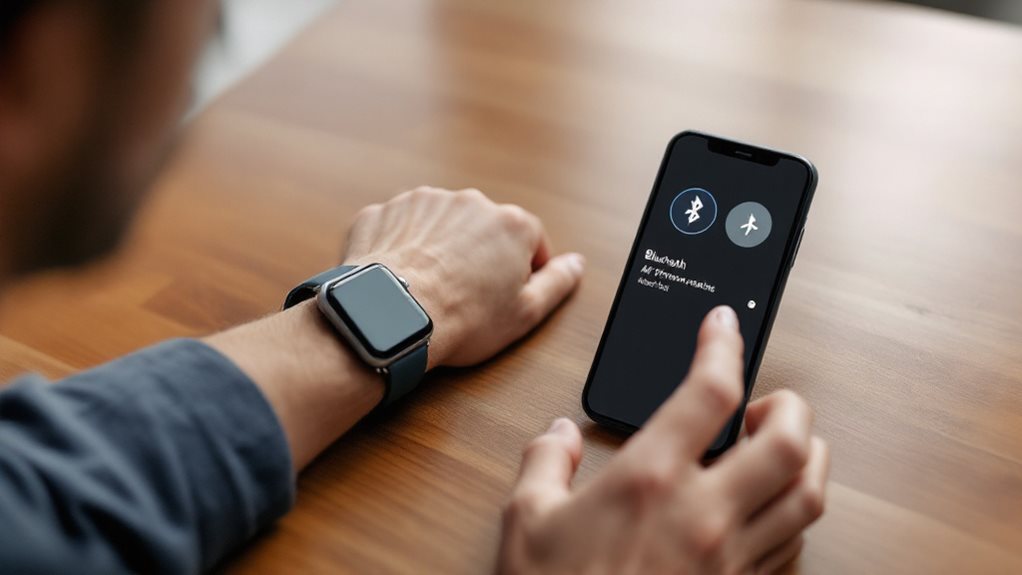
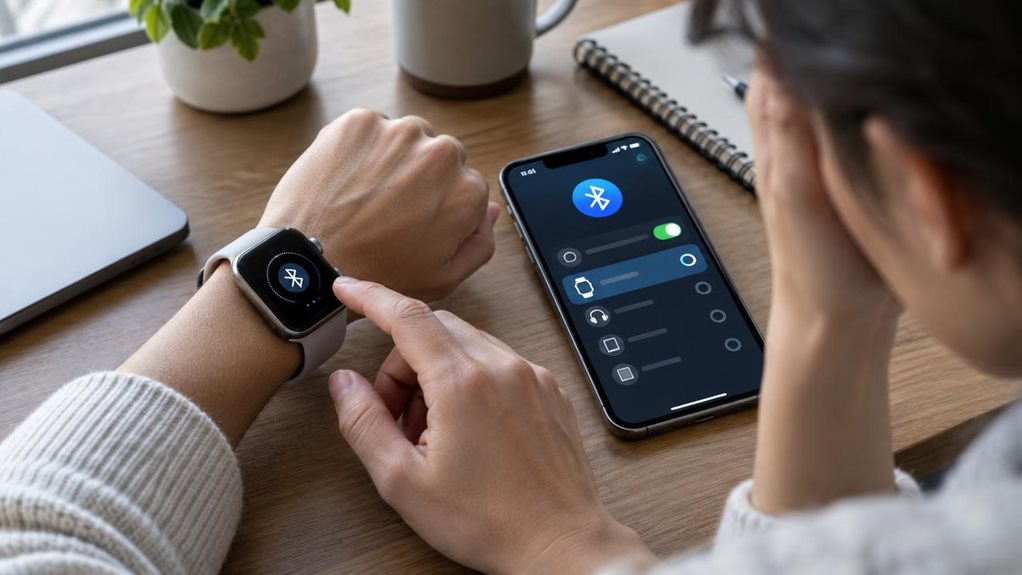
Wenn sich deine Smartwatch nicht verbinden lässt, überprüfe Bluetooth auf beiden Geräten. Aktiviere es in den Einstellungen deines Handys und schau nach, ob die Uhr in der Geräteliste angezeigt wird. Wenn sie als getrennt markiert ist, wähle sie aus, um die Verbindung wiederherzustellen. Auch in der zugehörigen App sollte die Uhr als verbunden angezeigt werden.
Öffne die Einstellungen der Uhr für Verbindungen oder Konnektivität. Deaktiviere den Flugmodus und überprüfe, ob Bluetooth eingeschaltet ist, falls deine Uhr dafür einen eigenen Schalter hat. Auch der Flugmodus auf deinem Handy kann die Drahtloseinstellungen beeinflussen, überprüfe deshalb auch dort Bluetooth. Bei der Apple Watch bleibt Bluetooth standardmäßig eingeschaltet, wenn der Flugmodus aktiviert ist. Die Menünamen und Einstellungen unterscheiden sich je nach Modell und Software.
Bring die Geräte näher zusammen. Bluetooth funktioniert normalerweise in einem Umkreis von etwa 10 Metern, aber Wände und andere Hindernisse können die Reichweite verringern.
Starte dein Handy und deine Uhr neu
Nachdem du Bluetooth, den Flugmodus und den Abstand zwischen deinen Geräten überprüft hast, starte dein Smartphone und deine Smartwatch neu. Ein Neustart kann kleinere Softwareprobleme beheben, ohne Einstellungen zu löschen. Warte, bis beide Geräte vollständig hochgefahren sind, öffne dann die Wearable-App und überprüfe die Verbindung. Wenn sich deine Galaxy Watch weiterhin nicht verbinden lässt, prüfe, ob Google Play-Dienste die erforderlichen Berechtigungen haben.
Die Schritte zum Neustarten unterscheiden sich je nach Modell. Halte bei der Apple Watch die Seitentaste gedrückt, ziehe den Ausschaltregler und halte dann die Seitentaste gedrückt, bis das Apple-Logo erscheint. Während die Uhr geladen wird, kannst du sie nicht neu starten. Halte bei der Pixel Watch die Krone drei Sekunden lang gedrückt, wähle Neustart und warte, bis sich die Uhr wieder einschaltet. Die Menüs der Galaxy Watch unterscheiden sich je nach Modell, folge daher der Anleitung für dein Modell.
Starte dein iPhone über die Tasten oder die Einstellungen neu. Verwende unter Android das Ein/Aus-Menü. Wenn die Uhr nicht reagiert, befolge die Herstelleranleitung für einen erzwungenen Neustart. Setze sie nicht auf die Werkseinstellungen zurück. Öffne anschließend wieder die Wearable-App und versuche erneut, die Verbindung herzustellen.
Kompatibilität und Kopplungsmodus prüfen
Prüfe, ob dein Uhrenmodell mit deinem Smartphone und dessen Betriebssystem kompatibel ist, bevor du weitere Schritte zur Fehlerbehebung unternimmst. Vergleiche die Anforderungen des Herstellers für die genaue Version deiner Uhr mit der Software und Hardware deines Smartphones. Eine Apple Watch benötigt ein kompatibles iPhone. Galaxy Watch4 und neuere Wear-OS-Modelle funktionieren nicht mit iOS, während es bei älteren Galaxy-Uhren vom Modell abhängt. Manche Android-Uhren benötigen eine bestimmte Android-Version, mindestens 1,5 GB RAM und Google Mobile Services. Die Modelle Galaxy Watch4 und Watch5 müssen mit einem kompatiblen Android-Smartphone über die Galaxy-Wearable-App eingerichtet werden. Möglicherweise musst du auch Updates installieren. Welche Funktionen unterstützt werden, hängt vom Gerät ab.
Wenn du die Kompatibilität bestätigt hast, schalte Bluetooth ein und halte die Geräte nah beieinander. Achte darauf, dass der Flugmodus oder Energiespareinstellungen Bluetooth nicht blockieren. Eine neue Uhr wechselt oft automatisch in den Kopplungsmodus. Falls nicht, öffne auf der Uhr „Gerät koppeln" oder eine ähnliche Einstellung. Die Menünamen können variieren, schau deshalb in der Anleitung deiner Uhr nach. Starte die Suche zügig, da der Kopplungsmodus möglicherweise nach einer Weile abläuft. Bestätige die Kopplung nur, wenn auf beiden Bildschirmen derselbe Code angezeigt wird.
Über die Begleit-App koppeln
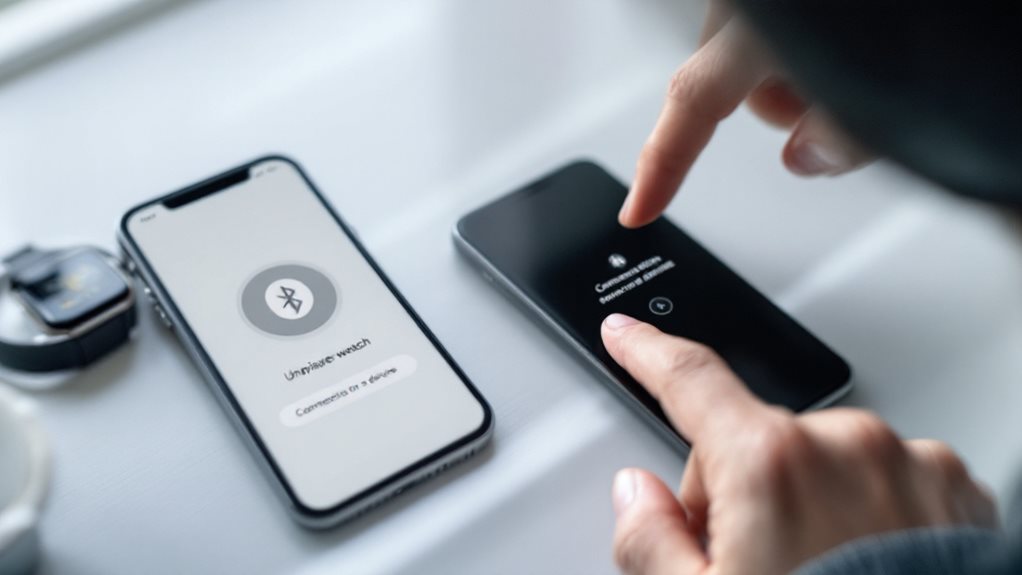
Für eine zuverlässige Verbindung richtest du deine Uhr über die zugehörige App ein, anstatt sie über das Bluetooth-Menü deines Smartphones zu koppeln. Öffne die App des Herstellers, wähle deine Uhr aus und folge den Anweisungen. Wear-OS-Modelle verwenden möglicherweise die Wear-OS-App oder eine spezielle App des Herstellers. Für Wear-OS-3-Uhren brauchst du die App des Herstellers. Für eine Pixel Watch verwendest du die Google Pixel Watch App.
Lade beide Geräte auf und aktiviere Bluetooth auf deinem Smartphone. Um eine Apple Watch einzurichten, öffne die Watch-App auf deinem iPhone und tippe auf „Koppeln starten". Dein iPhone benötigt außerdem eine WLAN- oder Mobilfunkverbindung. Aktualisiere dein iPhone vor der Einrichtung auf die neueste iOS-Version. Wenn auf beiden Bildschirmen ein Code angezeigt wird, überprüfe, ob die Codes übereinstimmen, und bestätige dies in der App. Das kann mehrere Minuten dauern.
Erlaube der App den Zugriff auf Bluetooth oder Geräte in der Nähe, wenn du dazu aufgefordert wirst. Wenn die Codes nicht übereinstimmen, starte die Uhr neu und versuche es noch einmal. Folge dann den restlichen Anweisungen in der App.
Alte Kopplungen entfernen und erneut verbinden
Wenn sich deine Uhr immer noch nicht verbinden lässt, entferne den gespeicherten Bluetooth-Eintrag und alle veralteten Kopplungen in der Begleit-App. Versetze die Uhr in den Kopplungsmodus und verbinde sie dann erneut über die App, während sie sich in der Nähe deines Smartphones befindet. Wenn die Verbindung weiterhin nicht klappt, starte beide Geräte neu, bevor du einen Reset in Betracht ziehst, bei dem Daten verloren gehen können. Bei anhaltenden Problemen setze die Uhr zurück und richte sie von Grund auf neu ein; über die App geht es am einfachsten, wenn die Uhr mit Galaxy Wearable verbunden ist.
Gespeicherte Bluetooth-Geräte vergessen
Alte Bluetooth-Kopplungen können verhindern, dass sich eine Smartwatch erneut verbindet. Entferne die Uhr aus den gespeicherten Geräten deines Smartphones und kopple sie anschließend erneut.
Öffne unter Android Verbundene Geräte oder Gespeicherte Geräte, tippe auf die Einstellungen der Uhr und wähle Gerät vergessen. Auf Samsung-Smartphones gehst du zu Verbindungen > Bluetooth und tippst neben der Uhr auf Entkoppeln. Bei einem Apple-Watch-Zubehör öffnest du die Bluetooth-Einstellungen, wählst das Zubehör aus und tippst auf Dieses Gerät ignorieren. Bluetooth aus- und wieder einzuschalten entfernt keine gespeicherten Kopplungen.
Schalte Bluetooth auf beiden Geräten ein und halte die Uhr in der Nähe und im Kopplungsmodus. Wähle sie in der Liste der verfügbaren Geräte auf deinem Smartphone aus und folge den Anweisungen oder gib eine PIN ein. Vergewissere dich, dass der Status Verbunden anzeigt. Wenn die Kopplung weiterhin nicht funktioniert, starte beide Geräte neu und versuche es erneut. Die Uhr muss sich im Kopplungsmodus befinden, damit sie erkannt und verbunden werden kann.
Alte App-Kopplungen entfernen
Wenn deine Smartwatch noch in der zugehörigen App angezeigt wird, kann die alte Kopplung die Einrichtung mit einem neuen Smartphone verhindern. Suche den Eintrag der alten Uhr oder des alten Smartphones und entferne ihn über die Steuerelemente der App. Die Menünamen unterscheiden sich je nach Marke. Achte also darauf, keine anderen Geräte zu entfernen.
Lösche anschließend die bestehende Verbindung der Uhr über den dafür vorgesehenen Vorgang. Eine Wear-OS-Uhr kann immer nur mit einem Smartphone verbunden sein. Gehe auf der Uhr zu Einstellungen > System > Trennen und zurücksetzen. Bei manchen Modellen heißt diese Option Vom Smartphone entkoppeln. Bei einem Zurücksetzen auf Werkseinstellungen werden Apps, Einstellungen und Daten gelöscht. Sichere also vorher alles, was wichtig ist.
Entkopple eine Apple Watch nach Möglichkeit über das zuvor verbundene iPhone. Dadurch wird die Uhr gelöscht und die Aktivierungssperre deaktiviert. Wenn du die Uhr direkt löschst, bleibt die Aktivierungssperre eingeschaltet. Halte das alte iPhone in der Nähe und lege deine Zugangsdaten bereit, bevor du die Entkopplung startest. Währenddessen versucht das iPhone, ein Backup der Uhr zu erstellen. Deine Inhalte bleiben in iCloud, wenn die Uhr gelöscht wird.
Über die Begleit-App erneut verbinden
Nachdem du die vorherige Kopplung aufgehoben hast, verbinde die Uhr erneut über die offizielle Begleit-App. Die Einrichtungsschritte unterscheiden sich je nach Modell. Achte darauf, dass die Uhr geladen, eingeschaltet und in der Nähe deines Smartphones ist. Schalte Bluetooth ein und den Flugmodus aus. Wähle in der App die Einrichtungsoption für dein Modell aus.
| Prüfen | Was zu tun ist |
|---|---|
| App | Wähle Erneut verbinden, Einrichtung starten oder Neue Uhr hinzufügen aus. |
| Gerät | Wähle deine Uhr aus, sobald sie angezeigt wird. |
| Kopplung | Folge den Anweisungen und bestätige, dass die Codes auf beiden Geräten übereinstimmen. |
Schließe alle Einrichtungsschritte ab, bevor du die App schließt. Wenn du ein neues Smartphone verwendest, folge den Anweisungen des Herstellers, um die Uhr vom alten Gerät zu entkoppeln. Wear-OS-Uhren können immer nur mit einem Smartphone gleichzeitig verbunden sein. Für die Einrichtung einer Apple Watch braucht dein iPhone außerdem eine WLAN- oder Mobilfunkverbindung. Damit alle Funktionen der Apple Watch verfügbar sind, müssen WLAN und Bluetooth im Kontrollzentrum des gekoppelten iPhones eingeschaltet sein.
Lass die App nach der Kopplung geöffnet, während die Synchronisierung läuft, und überprüfe anschließend den Verbindungsstatus. Wird die Uhr nicht erkannt, starte beide Geräte neu, aktualisiere die App und versuche es erneut.
App-Berechtigungen und Entdeckungseinstellungen überprüfen
Wenn deine Smartwatch nicht in der App angezeigt wird, überprüfe zuerst die Bluetooth-Berechtigungen der App, bevor du die Uhr überprüfst. Erlaube unter Android 12 oder neuer Geräte in der Nähe, damit die App Uhren finden und sich mit ihnen verbinden kann. Unter Android 11 oder älter benötigt die App möglicherweise Zugriff auf deinen Standort, um nach Bluetooth-Geräten zu suchen. Überprüfe die Berechtigungen der App in den Systemeinstellungen und erteile ihr wieder alle Zugriffsrechte, die du verweigert hast. Ab Android 8.0 kannst du mit dem Companion Device Manager Geräte in der Nähe koppeln, ohne den Standort freizugeben. Koppeln ohne Standortfreigabe
Öffne auf einem iPhone oder iPad Einstellungen > Datenschutz & Sicherheit > Bluetooth und erlaube der Begleit-App den Zugriff. Vergewissere dich, dass Bluetooth unter Einstellungen > Bluetooth eingeschaltet ist. Wenn du der App den Zugriff verweigert hast, kann sie die Uhr möglicherweise nicht finden.
Befolge die Anweisungen des Herstellers, um die Uhr in den Kopplungs- oder Sichtbarkeitsmodus zu versetzen. Sieh in der Liste verfügbarer Geräte auf deinem Smartphone nach, halte die Geräte höchstens etwa 10 Meter voneinander entfernt und gib bei Aufforderung die PIN aus der Bedienungsanleitung ein. Wenn die Uhr angezeigt wird, sich aber nicht verbinden lässt, überprüfe, ob die App Zugriff auf Bluetooth hat.
Lass die Begleit-App geöffnet
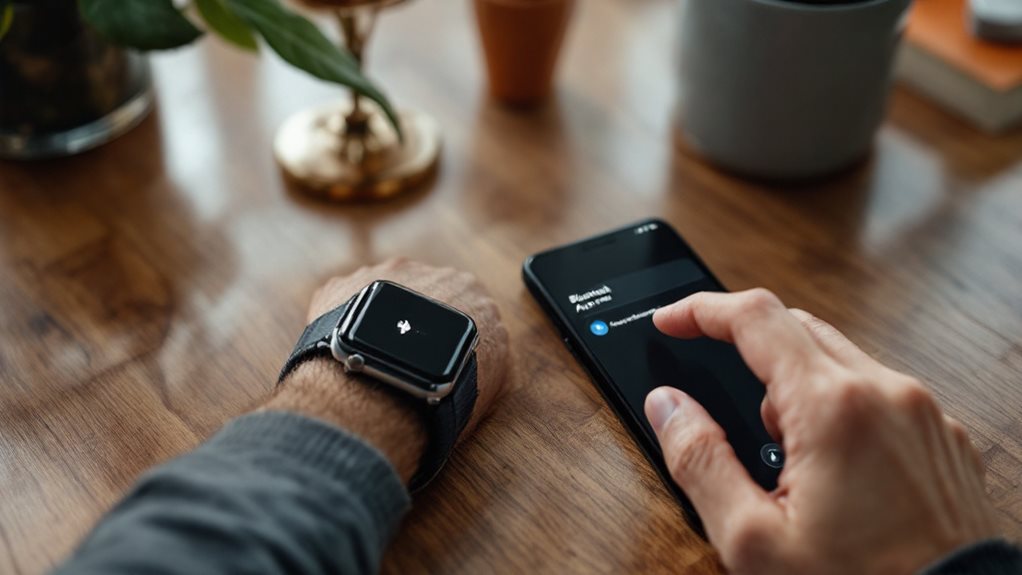
Damit die Synchronisierung zuverlässig funktioniert, lass die Begleit-App im Hintergrund laufen und erteile ihr die erforderlichen Berechtigungen. Prüfe die Akkueinstellungen deines Handys und entferne Einschränkungen, die die App oder zugehörige Dienste pausieren könnten. Erzwinge nicht das Beenden der App und schließe sie nicht regelmäßig. Wenn die Synchronisierung stockt, öffne die App, damit sie sich wieder verbinden kann. Der Energiesparmodus kann den Zugriff von Hintergrund-Apps auf WLAN und mobile Daten einschränken. Prüfe daher, ob er die Begleit-App beeinträchtigt. Einschränkungen für Hintergrunddaten können die Synchronisierung unterbrechen.
Hintergrundaktivität aktivieren
Wenn sich eine Smartwatch ständig trennt, kann es sein, dass ihre Begleit-App im Hintergrund pausiert wird. Energiespareinstellungen können die Hintergrundaktivität einschränken. Dadurch funktionieren die Synchronisierung und die Bluetooth-Verbindung möglicherweise weniger zuverlässig, wenn dein Smartphone gesperrt oder im Leerlauf ist.
Öffne unter Android Akku oder Akkuverbrauch, wähle die App deiner Smartwatch aus und stelle Uneingeschränkt oder, falls verfügbar, Nicht optimieren ein. Die Einstellung Eingeschränkt kann verhindern, dass die App im Hintergrund läuft. Prüfe bei Samsung-Smartphones, ob die App unter Apps im Standby oder Apps im Tiefschlaf aufgeführt ist. Apps im Tiefschlaf laufen nur, wenn du sie öffnest. Nimm die App deiner Smartwatch bei Bedarf von der automatischen Versetzung in den Standby aus. Die Menünamen können je nach Modell variieren.
Gehe auf dem iPhone zu Einstellungen > Allgemein > Hintergrundaktualisierung und aktiviere sie für die Begleit-App. So kann die App im Hintergrund aktualisiert werden, eine dauerhaft bestehende Verbindung ist dadurch aber nicht garantiert. Öffne die App erneut und prüfe die Verbindung. Ändere die Einschränkungen nur für diese App, da sich dadurch der Akkuverbrauch erhöhen kann.
Erforderliche Berechtigungen zulassen
Hintergrundeinstellungen sind nicht der einzige Faktor. Auch deine Begleit-App braucht die Berechtigung, die Uhr zu finden und mit ihr zu kommunizieren.
Auf dem iPhone kannst du die Bluetooth-Berechtigung der App unter Einstellungen → Datenschutz & Sicherheit → Bluetooth überprüfen. Unter Android 12 oder höher musst du Geräte in der Nähe erlauben. Zum Suchen und Kommunizieren können separate Berechtigungen erforderlich sein, es reicht also möglicherweise nicht, nur eine davon zu erteilen.
Die Anforderungen an den Standortzugriff hängen von der Android-Version und der Kopplungsmethode ab. Manche Apps können ohne Standortzugriff suchen, aber möglicherweise muss der Standortdienst des Smartphones eingeschaltet sein. Unter Android 11 und älter ist zum Suchen eventuell eine Standortberechtigung erforderlich. Erteile sie nur, wenn eine Funktion sie benötigt.
Lass die Begleit-App installiert und überprüfe die Berechtigungen sowohl auf dem Smartphone als auch auf der Uhr. Wenn du den Zugriff verweigert hast, aktiviere ihn in den Systemeinstellungen und versuche es erneut.
Batteriebeschränkungen deaktivieren
Wenn deine Uhr ständig die Verbindung verliert, schränkt dein Smartphone möglicherweise die Hintergrundaktivität der Begleit-App ein. Öffne unter Android Einstellungen > Apps > [Begleit-App] > Akku. Die Menünamen können je nach Smartphone variieren. Wähle Uneingeschränkt, damit die App im Hintergrund aktiv sein darf. Dadurch kann sich der Akkuverbrauch erhöhen. Optimiert ist normalerweise die Standardeinstellung, während Eingeschränkt die Hintergrundaktivität der App verhindern und die Synchronisierung stören kann.
Auf Samsung-Galaxy-Smartphones findest du die Einstellung unter Akku und Gerätewartung > Akku > Grenzen der Hintergrundnutzung. Entferne die App aus den Listen Apps im Standby und Apps im tiefen Standby und füge sie zu Apps, die nie im Standby sind hinzu. Apps im tiefen Standby starten nicht automatisch, was Benachrichtigungen und Updates unterbrechen kann.
Prüfe, ob Energiesparen die Hintergrunddaten einschränkt. Öffne nach dem Ändern der Einstellungen die Begleit-App und gib der Uhr etwas Zeit, die Verbindung wiederherzustellen. Wenn das Problem weiterhin besteht, überprüfe diese Einstellungen nach Systemupdates erneut und starte beide Geräte neu. Lege Ausnahmen nur für diese App fest.
Aktualisiere die App und die Watch-Software
Ein Update der Begleit-App und der Watch-Software kann die Verbindung wiederherstellen. Veraltete Versionen können verhindern, dass dein Smartphone die Watch erkennt. Suche im App Store oder bei Google Play nach App-Updates und stelle sicher, dass das Betriebssystem deines Smartphones auf dem neuesten Stand ist. Wear-OS-Nutzer sollten die Wear-OS-Begleit-App aktualisieren. Besitzer einer Galaxy Watch können die Watch-Software und die Geräte-Plugins in Galaxy Wearable aktualisieren.
-
Öffne das Update-Menü deiner Watch: Verwende auf dem iPhone die Watch-App, für eine Galaxy Watch Galaxy Wearable oder unter Wear OS Einstellungen > Systemupdates.
-
Prüfe zuerst die Voraussetzungen. Die Apple Watch muss mindestens zu 50 % geladen sein, und ein iPhone muss in der Nähe und mit dem WLAN verbunden sein. Einige Samsung-Modelle müssen mindestens zu 30 % geladen sein.
-
Lass die Watch mit dem WLAN verbunden und, falls erforderlich, am Ladegerät. Unterbrich die Installation nicht; sie kann eine Weile dauern oder die Watch neu starten.
Prüfe nach dem Update, ob die App die Watch erkennt und die Bluetooth-Verbindung bestehen bleibt.
Setz die Uhr zurück oder kontaktiere den Support
Wenn einfache Lösungen nicht helfen, kann ein Zurücksetzen helfen. Starte zuerst die Uhr neu und versuche dann erneut, sie zu koppeln. Halte bei einer Pixel Watch die Krone drei Sekunden lang gedrückt, wähle Neu starten und versuche dann erneut, sie zu koppeln. Wenn das nicht funktioniert, sichere deine Daten, bevor du die Uhr auf die Werkseinstellungen zurücksetzt. Dabei werden Apps, Einstellungen und gespeicherte Informationen gelöscht.
| Schritt | Was zu tun ist |
|---|---|
| Entkoppeln | Entferne die Uhr in den Bluetooth-Einstellungen deines Smartphones. |
| Sichern | Sichere deine Daten über die Begleit-App. |
| Zurücksetzen | Setze die Uhr in ihren Einstellungen oder über die Begleit-App zurück. |
| Erneut verbinden | Richte die Uhr in der App des Herstellers wieder ein. |
| LTE prüfen | Frag bei deinem Mobilfunkanbieter nach, ob du deinen Tarif erneut aktivieren musst. |
Auch beim Entkoppeln einer Apple Watch wird sie zurückgesetzt. Halte dein Apple-Account-Passwort und den Code deiner Uhr bereit. Wenn das Zurücksetzen fehlschlägt, wende dich an den Support des Herstellers. Nenne die Modelle beider Geräte, die angezeigte Fehlermeldung und die Schritte, die du bereits ausprobiert hast. Bei Problemen mit deinem LTE-Tarif wende dich an deinen Mobilfunkanbieter.
Häufig gestellte Fragen
Warum trennt sich meine Smartwatch nachts vom Smartphone?
Eine Smartwatch kann sich nachts wegen eines niedrigen Akkustands, eines aktivierten Energiesparmodus oder längerer Inaktivität vom Smartphone trennen. Manche Modelle schalten dann die Funkverbindung ab. Der Schlafmodus allein unterbricht Bluetooth normalerweise nicht. Prüfe den Akkustand, die Energiespareinstellungen und den Verbindungsstatus in der Begleit-App.
Beeinträchtigt ein VPN die Bluetooth-Verbindung deiner Smartwatch?
Ein VPN beeinträchtigt normalerweise nicht die Bluetooth-Verbindung zwischen deinem Smartphone und deiner Smartwatch. Es kann aber Funktionen der zugehörigen App stören, wenn es die Verbindung zu Geräten in deinem lokalen Netzwerk blockiert. Deaktiviere das VPN kurz, um zu prüfen, ob es daran liegt.
Kann ich meine Smartwatch gleichzeitig mit zwei Smartphones verbinden?
Eine Smartwatch kann normalerweise nicht gleichzeitig mit zwei Smartphones verbunden sein. Die meisten Modelle kannst du nur mit einem Handy koppeln. Für den Wechsel musst du die Uhr entkoppeln, übertragen oder zurücksetzen. Erstelle vorher ein Backup.
Werden Gesundheitsdaten nach einer erneuten Kopplung wieder synchronisiert?
Gespeicherte Gesundheitsdaten werden nach einer erneuten Kopplung meist wieder mit der App synchronisiert. Voraussetzung ist, dass sie noch auf der Uhr gespeichert sind und das richtige Konto verbunden ist. Eine sofortige oder vollständige Synchronisierung ist nicht garantiert.
Funktioniert Bluetooth mit meiner Smartwatch auch ohne Internetverbindung?
Ja. Bluetooth verbindet die Smartwatch lokal mit dem gekoppelten Smartphone und funktioniert ohne Internet. Für internetabhängige Funktionen braucht die Uhr WLAN, Mobilfunk oder eine Internetverbindung über das Smartphone. Welche Funktionen offline verfügbar sind, hängt vom Modell ab.
* Links mit Sternchen sind Affiliate-Links. Kaufst du darüber ein, erhalten wir eine kleine Provision, der Preis bleibt für dich gleich. Mehr dazu