Inhalt
- Auf einen Blick
- Wie funktionieren Zahlungen mit der Smartwatch?
- Welche Uhren unterstützen kontaktloses Bezahlen?
- Wie prüfst du, ob deine Watch und Karte berechtigt sind?
- Welche deutschen Banken unterstützen Zahlungen mit der Watch?
- Wie richtest du Apple Pay auf deiner Apple Watch ein?
- Wie richtest du Google Pay, Garmin Pay und Samsung Pay ein?
- Was ändert sich beim Wechsel von Fitbit Pay zu Google Wallet?
- Wie schützen Smartwatch-Zahlungen deine Karte?
- Wo kannst du mit einer Smartwatch bezahlen?
- Häufig gestellte Fragen
Mit einer Smartwatch kannst du an kontaktlosen Terminals per NFC bezahlen. Dabei wird statt deiner Kartennummer ein sicherer Token übertragen. Zahlungen werden normalerweise innerhalb weniger Sekunden freigegeben.
Apple Pay funktioniert auf der Apple Watch Series 1 und neueren Modellen. Für Google Wallet brauchst du eine kompatible Wear-OS-Uhr mit NFC. Ob Garmin Pay und Samsung Pay verfügbar sind, hängt vom Modell, der Region und deiner Bank ab.
Prüf vor dem Kauf, ob deine Karte unterstützt wird. Ein Zahlungssymbol garantiert nicht, dass alles kompatibel ist. Für die meisten Einkäufe muss dein Smartphone nicht in der Nähe sein.
Im Folgenden erfährst du, wie du Zahlungen einrichtest und sicher hältst.
Auf einen Blick
- NFC-fähige Smartwatches bezahlen an kompatiblen Terminals, indem sie eine sichere, tokenisierte Version deiner Zahlungsdaten senden. Transaktionen dauern normalerweise nur wenige Sekunden.
- Apple Pay funktioniert auf der Apple Watch Series 1 und neueren Modellen. Für Google Wallet brauchst du eine kompatible Wear-OS-2.0- oder neuere Uhr mit NFC.
- Garmin Pay ist auf ausgewählten Garmin-Modellen verfügbar. Einige Galaxy Watches unterstützen Samsung Pay, Google Wallet oder beides.
- Prüfe bei deinem Kartenanbieter, ob dein Uhrenmodell, dein Land und deine Karte unterstützt werden. Ein Zahlungslogo oder eine unterstützte Bank garantiert nicht, dass deine Karte funktioniert.
- Richte das Wallet und alle erforderlichen Passcodes oder Authentifizierungsmethoden ein, bevor du einkaufen gehst. Für die Einrichtung von Apple-Watch-Zahlungen brauchst du ein gekoppeltes iPhone, beim Bezahlen aber nicht.
Wie funktionieren Zahlungen mit der Smartwatch?
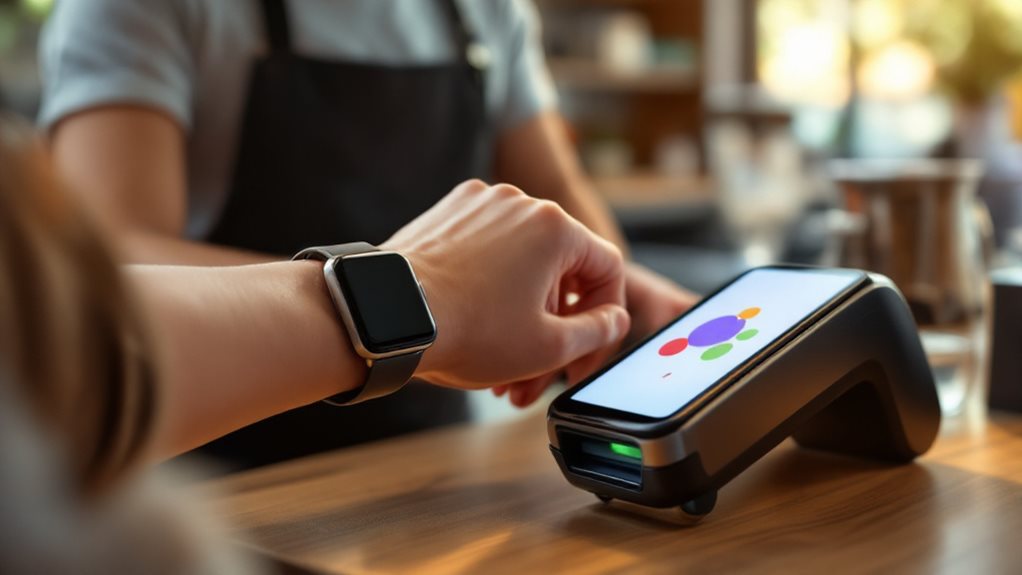
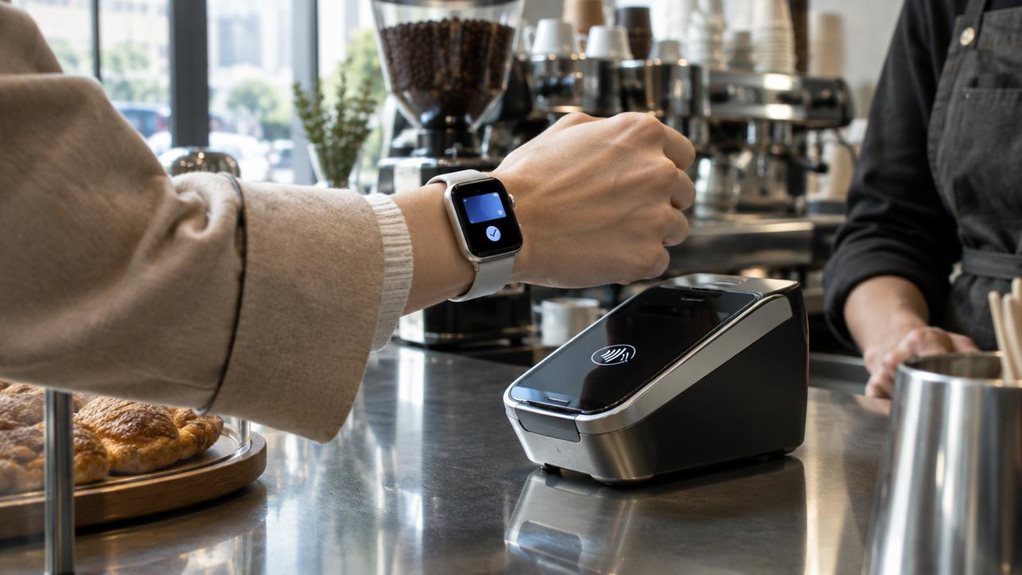
Wenn du mit einer Smartwatch bezahlst, sendet sie Zahlungsinformationen per Nahfeldkommunikation (NFC) an ein kontaktloses Terminal. Halte die Uhr in die Nähe des Lesegeräts. Das Terminal leitet die Transaktion zur Genehmigung über das Zahlungsnetzwerk weiter, normalerweise dauert das nur wenige Sekunden.
Möglicherweise musst du deine digitale Brieftasche öffnen, eine Karte auswählen und die Zahlung mit einer PIN oder einer anderen Geräteauthentifizierung bestätigen. Bei Garmin Pay musst du mindestens einmal alle 24 Stunden und nach dem Abnehmen der Uhr eine PIN eingeben. Danach bleibt die Brieftasche 60 Sekunden lang für Zahlungen verfügbar. Bei Apple Pay kannst du deine Zahlungsabsicht mit einer biometrischen Authentifizierung bestätigen.
Der Händler erhält statt deiner tatsächlichen Kartennummer einen gerätespezifischen Token. Manche Systeme erstellen außerdem einen Einmalcode, damit abgefangene Daten nicht wiederverwendet werden können. Für NFC-Zahlungen brauchst du ein kompatibles Terminal. Garmin Pay funktioniert ohne Telefon und Internetverbindung. Erkundige dich bei deinem Kartenaussteller, ob deine Karte unterstützt wird und welche Limits gelten.
Welche Uhren unterstützen kontaktloses Bezahlen?
Mehrere Smartwatch-Familien unterstützen kontaktloses Bezahlen. Welche Option am besten ist, hängt von deinem Smartphone, deinem Standort und deiner Bank ab. Die Apple Watch Series 1 und neuere Modelle unterstützen Apple Pay, wobei einige Funktionen neuere Hardware oder Software voraussetzen. Eine Smartwatch mit Wear OS 2.0 oder höher benötigt außerdem NFC, die Technologie, die kontaktloses Bezahlen ermöglicht. Zu den kompatiblen Optionen gehören Pixel-Watch-, Galaxy-Watch- und OnePlus-Watch-Modelle.
Die Unterstützung für Zahlungen per Smartwatch hängt vom Modell, deinem Standort und deiner Bank ab. Prüfe vor der Wahl eines Modells die Kompatibilität.
- Um Karten zu einer Apple Watch hinzuzufügen, verwende „Wallet & Apple Pay" in der Watch-App auf dem gekoppelten iPhone.
- Galaxy-Watch-Modelle unterstützen möglicherweise Samsung Pay, manche auch Google Wallet.
- Garmin Pay ist auf ausgewählten Modellen der Reihen Forerunner, fēnix, Venu, vívoactive, Approach, D2 und Instinct verfügbar.
Die Unterstützung für Zahlungen hängt vom Uhrenmodell und der Region ab. Google Wallet kann auf kompatiblen Wear-OS-Uhren auch Tickets und andere Pässe speichern. Prüfe vor dem Kauf, ob die Uhr mit deinem Smartphone und deinem bevorzugten Zahlungsdienst funktioniert. Apple-Watch-Modelle unterstützen außerdem Bluetooth 5.3 bei beiden Modellen.
Wie prüfst du, ob deine Watch und Karte berechtigt sind?
Ein Zahlungslogo auf einer Uhr garantiert nicht, dass sie mit deiner Karte funktioniert. Prüfe vor dem Kauf das Uhrenmodell, die Region und die Kartenberechtigung. Suche in den Uhreneinstellungen oder in den Angaben des Herstellers nach der Softwareversion und vergewissere dich, dass die Uhr NFC unterstützt. Google Wallet auf Wear OS erfordert Version 2.0 oder höher, NFC und die Verfügbarkeit in deiner Region.
Prüfe, ob der Zahlungsdienst an deinem Wohnort verfügbar ist und deine Karte unterstützt. Aktualisiere das Betriebssystem der Uhr, die Zahlungs-App und die zugehörigen Dienste. Für Google Wallet müssen die Google Play-Dienste auf dem neuesten Stand sein und eine Displaysperre eingerichtet sein. Für Apple Pay brauchst du einen Apple Account und Geräteschutz. Um eine Karte hinzuzufügen, öffne die Watch-App auf deinem gekoppelten iPhone, wähle Wallet & Apple Pay und folge den Anweisungen. Möglicherweise musst du deine Identität gegenüber deinem Kartenanbieter bestätigen. Für Apple Pay ist ein Code erforderlich auf der Apple Watch. Verwende für Garmin Pay Garmin Connect, um die Kartenkompatibilität zu prüfen und die Einrichtung abzuschließen. Vergewissere dich, dass diese Voraussetzungen erfüllt sind, bevor du dich für eine Uhr entscheidest.
Welche deutschen Banken unterstützen Zahlungen mit der Watch?
Deutsche Banken unterstützen Smartwatch-Zahlungen über verschiedene Dienste. Prüfe die konkrete Karte, nicht nur die Bank. Apple Pay führt Anbieter wie 1822direkt, Commerzbank, DKB und ING sowie Kartendienste wie American Express und Curve auf. Google Wallet und Garmin Pay veröffentlichen separate Listen der unterstützten Anbieter in Deutschland.
- Apple Watch: Prüfe auf Apples Liste, ob deine Bank oder dein Kartenanbieter dabei ist.
- Wear OS: Vergewissere dich, dass Google Wallet sowohl deinen Kartenanbieter als auch deinen Kartentyp unterstützt. Girocards werden nicht direkt unterstützt.
- Garmin: Prüfe Garmins Liste. Zu den unterstützten Optionen gehören bestimmte Visa-Karten der Consorsbank.
Dass eine Bank auf einer Liste steht, heißt nicht, dass alle ihre Karten geeignet sind. Manche Garmin-Nutzer können alternativ VIMpay verwenden. Vergewissere dich, dass deine konkrete Karte funktioniert, bevor du dich für eine Uhr entscheidest. Die von Apple Pay unterstützten Anbieter unterscheiden sich je nach Land und Region. Prüfe daher die Liste für deine Region.
Wie richtest du Apple Pay auf deiner Apple Watch ein?
Um eine geeignete Karte hinzuzufügen, brauchst du ein gekoppeltes iPhone, einen Code auf deiner Apple Watch und eine Karte von einem teilnehmenden Herausgeber. Öffne in der Apple Watch-App auf deinem iPhone Wallet & Apple Pay, tippe auf Karte hinzufügen und folge den Anweisungen. Füge die Karte separat zu deiner Watch hinzu. Falls du dazu aufgefordert wirst, erkundige dich bei deiner Bank oder deinem Kartenherausgeber nach den Details.
Zum Bezahlen drückst du zweimal auf die Seitentaste deiner Watch. Wähle bei Bedarf eine Karte aus und halte die Watch dann an das Lesegerät, bis du ein Tippen spürst oder einen Ton hörst.
Eine berechtigte Karte hinzufügen
Das Hinzufügen einer geeigneten Karte ist der wichtigste Einrichtungsschritt. Deine Apple Watch muss mit einem Code gesichert sein, und dein Kartenanbieter muss Apple Pay unterstützen. Die Verfügbarkeit hängt vom Land ab. Frag am besten bei deinem Kartenanbieter nach. Auf deiner Watch muss außerdem eine unterstützte, aktuelle Version von watchOS laufen, und du musst auf deinen Geräten bei iCloud angemeldet sein. Apple Pay wird auf der Apple Watch Series 1 und neueren Modellen unterstützt.
So fügst du mit deinem gekoppelten iPhone eine Karte hinzu:
- Öffne die Watch-App und tippe auf „Meine Watch" und dann auf „Wallet & Apple Pay".
- Tippe auf „Karte hinzufügen", wähle „Debit- oder Kreditkarte" und folge den Anweisungen.
- Scanne die Karte, halte sie auf Aufforderung in die Nähe deines iPhones oder gib die Kartendaten manuell ein.
Möglicherweise musst du die Karte bei deinem Anbieter per SMS, E-Mail, Telefon oder über dessen App bestätigen. Eine Karte, die du zu deinem iPhone hinzugefügt hast, musst du auch separat zu deiner Watch hinzufügen. Wenn die Einrichtung nicht weitergeht, wende dich an deinen Kartenanbieter.
Am Terminal bezahlen
Bezahle an einem kontaktlosen Terminal mit deiner Apple Watch, ohne deine Karte herauszunehmen. Achte auf das Kontaktlos-Symbol; sein Design kann je nach Land oder Region variieren. Auch die Verfügbarkeit von Apple Pay und die akzeptierten Karten unterscheiden sich. Vergewissere dich daher, dass der Händler deine Karte und das zugehörige Zahlungsnetzwerk akzeptiert.
Drücke zweimal die Seitentaste. Deine Standardkarte wird angezeigt. Um eine andere Karte zu verwenden, scrolle zu ihr und überprüfe deine Auswahl. Halte das Display deiner Watch in Richtung des Terminals an das Lesegerät und bewege sie nicht, bis die Zahlung bestätigt wurde. Ein leichtes Tippen und ein Ton zeigen an, dass deine Zahlungsdaten gesendet wurden. Ein Häkchen oder „Fertig" bestätigt, dass die Zahlung abgeschlossen ist. Deine Watch muss die Zahlung authentifizieren, bevor sie die Daten sendet. Apple Pay funktioniert an vielen Orten: in Geschäften, Restaurants, an Ticketautomaten und Tankstellen.
Falls die Zahlung fehlschlägt, überprüfe, ob das Terminal kontaktloses Bezahlen unterstützt und deine Karte akzeptiert. Achte darauf, dass die Watch richtig positioniert ist, und warte auf die Bestätigung des Terminals, bevor du gehst.
Wie richtest du Google Pay, Garmin Pay und Samsung Pay ein?
Die Einrichtung hängt von deiner Uhr ab. Google Wallet erfordert NFC und eine unterstützte Karte. Garmin Pay erfordert ein kompatibles Garmin-Gerät und eine teilnehmende Bank. Füge Karten über Garmin Connect hinzu; es werden bis zu zehn Karten unterstützt. Richte Samsung Wallet oder Pay auf einer Galaxy Watch über die Uhr und das verbundene Smartphone ein. Samsung Wallet vereint Zahlungskarten und mehr in einer App. Die Verfügbarkeit variiert je nach Modell und Region.
Google Wallet einrichten
Um Google Wallet auf einer Smartwatch einzurichten, brauchst du eine Uhr mit Wear OS 2.0 oder neuer und NFC, die aktuelle Wallet-App und eine unterstützte Karte. Die Verfügbarkeit hängt von deinem Land, deiner Bank und deinem Kartenanbieter ab. Halte Google Play-Dienste sowohl auf deiner Uhr als auch auf deinem Smartphone auf dem neuesten Stand.
-
Öffne Wallet auf deiner Uhr und tippe auf Los geht's.
-
Richte bei entsprechender Aufforderung eine Displaysperre ein.
-
Folge den Anweisungen auf deinem Smartphone, um eine unterstützte Kredit- oder Debitkarte hinzuzufügen.
Wenn die Einrichtung abgeschlossen ist, prüfe, ob deine Karte in Wallet auf der Uhr angezeigt wird. Falls nicht, aktualisiere Wallet und die zugehörigen Apps über Google Play. Für Samsung Wallet brauchst du ein Samsung-Konto und eine unterstützte Karte.
Zum Bezahlen öffnest du Wallet und hältst die Uhr an ein kontaktloses Zahlungsterminal. Eine Vibration, ein Ton und ein blaues Häkchen bestätigen die Zahlung. Falls es nicht klappt, prüfe, ob NFC aktiviert ist.
Garmin Pay-Karten hinzufügen
Um Garmin Pay zu nutzen, prüfe zuerst, ob dein Gerät (Uhr oder Fahrradcomputer), dein Land, deine Bank und deine Karte unterstützt werden. Du brauchst die Garmin Connect App und ein gekoppeltes, eingeschaltetes Gerät.
Tippe in Garmin Connect auf Mehr > Garmin Pay > Los geht's. Wähle dein Gerät aus, erstelle einen Wallet-Passcode und bestätige ihn. Akzeptiere die Nutzungsbedingungen und wähle einen Kartentyp aus. Gib die abgefragten Karten- und persönlichen Daten ein und folge den Anweisungen. Möglicherweise bittet dich deine Bank oder dein Kartenanbieter, deine Identität zu bestätigen. Um eine weitere Karte hinzuzufügen, tippe auf das Pluszeichen. Unterstützte Modelle können bis zu zehn Karten speichern.
Vergewissere dich vor dem Bezahlen, dass der Laden kontaktloses Bezahlen akzeptiert. Wenn die Einrichtung nicht klappt, prüfe, ob deine Karte unterstützt wird und die Angaben korrekt sind. Aktualisiere anschließend die App und dein Gerät. Wenn du weiterhin Hilfe brauchst, wende dich an deinen Kartenanbieter. Bewahre deinen Passcode sicher auf. Falls du ihn vergisst, setze die Wallet über Garmin Connect zurück. Die Kartenverfügbarkeit hängt vom jeweiligen Anbieter ab. Frag bei deiner Bank nach, wenn du nicht sicher bist, ob deine Karte unterstützt wird.
Samsung Wallet aktivieren
Für Samsung Wallet brauchst du eine kompatible Galaxy Watch, die mit einem Smartphone verbunden ist, ein Samsung-Konto, eine unterstützte Zahlungskarte und eine PIN für die Uhr. Die Verfügbarkeit hängt vom Land und der Bank ab. Galaxy Fit und Samsung-Gear-Modelle werden nicht unterstützt.
-
Öffne Galaxy Wearable auf deinem Smartphone und wähle deine Uhr aus.
-
Gehe zu Uhr-Einstellungen > Pay oder suche Samsung Pay unter der App-Verwaltung. Melde dich an, erteile die angeforderten Berechtigungen und aktualisiere die App oder das Plug-in, falls du dazu aufgefordert wirst.
-
Folge den Einrichtungsanweisungen auf der Uhr. Lege bei Bedarf eine PIN fest und füge dann eine unterstützte Karte hinzu und registriere sie.
Halte nach der Einrichtung die Zurück-Taste der Uhr gedrückt, um Wallet oder Pay zu öffnen. Gib bei Aufforderung deine PIN ein, wähle eine Karte aus und halte die Uhr an das Zahlungsterminal. Die Menünamen variieren je nach Modell. Folge daher den Anweisungen auf dem Bildschirm.
Was ändert sich beim Wechsel von Fitbit Pay zu Google Wallet?
Da Google Wallet Fitbit Pay ersetzt, musst du es auf einem unterstützten Fitbit-Gerät einrichten und jede Karte erneut hinzufügen. Wann die Zahlungen enden, hängt von der Region ab. Wähle in der Fitbit-App dein Gerät aus, öffne Wallet, tippe auf Zu Google Wallet wechseln und melde dich an. Folge dann den Anweisungen. Du brauchst ein Google-Konto und eine vierstellige Geräte-PIN. Deine Karten werden nicht übertragen, und du kannst nicht zu Fitbit Pay zurückwechseln.
| Änderung | Was das bedeutet | Vor dem Wechsel prüfen |
|---|---|---|
| Geräteunterstützung | Unterstützt werden Sense, Versa 2–4 und Charge 4–6. | Für die Charge 3 brauchst du die NFC Special Edition. |
| Karten einrichten | Füge jede Karte erneut hinzu. | Prüfe, ob deine Bank Fitbit-Zahlungen unterstützt. |
| Enddaten | Fitbit Pay wurde in den meisten Märkten am 29. Juli 2024 eingestellt. | In einigen Regionen galten spätere Termine. |
Google Wallet unterstützt mehr Banken und Karten, aber die Verfügbarkeit hängt vom Land ab. Prüfe, ob dein Fitbit-Modell, deine Region und deine Karte unterstützt werden, bevor du dich auf kontaktloses Bezahlen verlässt.
Wie schützen Smartwatch-Zahlungen deine Karte?
Smartwatch-Zahlungen schützen deine Karte, indem sie ein Token verwenden: eine Ersatznummer, die deine tatsächlichen Kartendaten vor dem Händler verbirgt. Apple Pay speichert eine gerätespezifische Nummer im Secure Element der Watch und fügt jeder Transaktion einen wechselnden Sicherheitscode hinzu. Google Wallet verwendet eine virtuelle Kartennummer, während Garmin Pay tokenisierte Daten in seinem Secure Element speichert.
Smartwatch-Wallets verwenden gerätespezifische Tokens und wechselnde Sicherheitscodes, damit Händler deine tatsächlichen Kartendaten nicht erhalten.
- Ein Token dient als Ersatzkartennummer, sodass der Händler deine echte Nummer nicht erhält.
- Apples wechselnder Code liefert dem Kartenaussteller ein Transaktionsdetail zur Überprüfung.
- Ein Watch-Code oder eine Bildschirmsperre hilft, unbefugte Zahlungen zu verhindern.
Du musst dein Wallet authentifizieren. Bei der Apple Watch muss die Watch authentifiziert sein und du musst zweimal klicken. Google Wallet erfordert eine Geräteverifizierung. Garmin Pay fragt nach einem Passcode, sperrt sich nach drei falschen Eingaben und ermöglicht es dir, einzelne Karten zu deaktivieren.
Die Tokenisierung begrenzt die offengelegten Daten, aber der Schutz unterscheidet sich je nach Gerät und Dienst. Richte eine Bildschirmsperre ein und informiere dich, wie du deine Karten sperren lassen kannst, falls deine Watch verloren geht.
Wo kannst du mit einer Smartwatch bezahlen?
Die Tokenisierung schränkt die Zahlungsdaten ein, die ein Händler sieht. Sie garantiert aber nicht, dass jede Kasse Zahlungen mit der Smartwatch akzeptiert. Apple Pay, Google Wallet und Garmin Pay funktionieren in der Regel an kontaktlosen Terminals, die das Netzwerk der verknüpften Karte unterstützen. Du kannst sie oft in Supermärkten, Restaurants, Tankstellen und Apotheken nutzen. Achte auf das Kontaktlos-Symbol. Denk aber daran, dass manche Terminals mit diesem Symbol Zahlungen möglicherweise nicht unterstützen.
Auch im öffentlichen Nahverkehr kannst du mit der Smartwatch bezahlen. Ob das funktioniert, hängt jedoch vom Standort, der Karte und der Uhr ab. Apple Pay funktioniert in einigen Nahverkehrssystemen, und kompatible Garmin-Uhren sowie Wear-OS-Geräte unterstützen ausgewählte Netzwerke. In Japan können geeignete Google-Wallet-Uhren Suica und PASMO nutzen. Informiere dich vor der Reise über die örtlichen Hinweise zum Nahverkehr.
Online hängt die Bezahlung vom jeweiligen Händler ab. Apple Pay ist in teilnehmenden Apps und auf entsprechenden Websites verfügbar, während Garmin Pay Einkäufe im Connect IQ Store unterstützt. Bevor du dich darauf verlässt, mit deiner Smartwatch bezahlen zu können, solltest du prüfen, ob dein Land, deine Bank und deine Karte unterstützt werden.
Häufig gestellte Fragen
Kann ich mit meiner Smartwatch bezahlen, ohne mein Handy dabeizuhaben?
Ja. Eine Smartwatch kann ohne Handy bezahlen, wenn die Wallet und eine unterstützte Karte eingerichtet sind. Die Uhr muss NFC unterstützen und das Terminal des Händlers kontaktloses Bezahlen akzeptieren.
Kann ich mit meiner Smartwatch im öffentlichen Nahverkehr bezahlen?
Smartwatch-Zahlungen funktionieren in öffentlichen Verkehrsmitteln, wenn der Betreiber sie unterstützt. Prüfe die Kompatibilität vor Ort, verwende jedes Mal dasselbe Gerät und dieselbe Zahlungsmethode und halte dich an die Regeln fürs Ein- und Auschecken.
Was soll ich tun, wenn kontaktloses Bezahlen nicht funktioniert?
Wenn die kontaktlose Zahlung nicht funktioniert, überprüfe, ob das Terminal kontaktlose Zahlungen akzeptiert, und kontrolliere deine Karte und die NFC-Einstellungen. Halte deine Uhr ruhig an das Lesegerät und versuche es erneut. Wird die Zahlung weiterhin abgelehnt, wende dich an deinen Kartenanbieter oder den Support deiner Wallet.
Kann ich mit einer Smartwatch online einkaufen?
Ja, wenn der Checkout den Zahlungsdienst deiner Uhr unterstützt. Mit der Apple Watch kannst du berechtigte Käufe in Apps und online mit Apple Pay autorisieren. Garmin Pay unterstützt Käufe im Connect IQ Store. Google Wallet auf Uhren ist in der Regel auf Zahlungen vor Ort an kontaktlosen Terminals beschränkt.
Funktionieren Zahlungen mit der Smartwatch auch bei niedrigem Akkustand?
Smartwatch-Zahlungen funktionieren möglicherweise auch bei niedrigem Akkustand, solange die Uhr eingeschaltet bleibt und auf ihre Wallet zugreifen kann. Sobald sich die Uhr ausschaltet, funktionieren kontaktlose Zahlungen in der Regel nicht mehr. Die Hersteller garantieren nicht, dass Zahlungen bei leerem Akku funktionieren.
* Links mit Sternchen sind Affiliate-Links. Kaufst du darüber ein, erhalten wir eine kleine Provision, der Preis bleibt für dich gleich. Mehr dazu