Inhalt
Du hast ein neues Smartphone und möchtest deine Smartwatch weiter nutzen? Die gute Nachricht: Du musst die Uhr nicht zwingend auf den Werkszustand zurücksetzen. Je nach Modell und Hersteller kannst du sie direkt mit dem neuen Handy koppeln oder die Daten vor dem Wechsel sichern. Wie der Wechsel gelingt und worauf du achten solltest, erfährst du hier.
Wofür diese Anleitung gut ist
Wenn du dein Smartphone wechselst, muss auch deine Smartwatch mit dem neuen Gerät verbunden werden. Ohne diese Verbindung kannst du keine Benachrichtigungen empfangen, keine Trainingsdaten synchronisieren und viele Funktionen der Uhr bleiben ungenutzt. Diese Anleitung zeigt dir Schritt für Schritt, wie du deine Smartwatch mit einem neuen Handy verbindest, egal ob du von Android zu Android, von iPhone zu iPhone oder zwischen den Systemen wechselst.
Die Vorgehensweise unterscheidet sich je nach Hersteller und Betriebssystem. Manche Uhren, etwa neuere Samsung Galaxy Watches mit Wear OS, bieten eine direkte Übertragungsfunktion ohne Zurücksetzen. Bei anderen Modellen musst du die Uhr entkoppeln, Daten sichern und anschließend neu einrichten. Welche Schritte für dich nötig sind, hängt von deiner Smartwatch und den beiden Smartphones ab.
Was du vorher brauchst
Bevor du beginnst, stelle sicher, dass du Folgendes zur Hand hast:
- Deine Smartwatch, vollständig aufgeladen oder mit mindestens 30 bis 40 Prozent Akku
- Dein altes Smartphone mit der installierten Hersteller-App (z. B. Galaxy Wearable, Wear OS by Google, Garmin Connect)
- Dein neues Smartphone, ebenfalls mit mindestens 30 bis 40 Prozent Akku
- Bluetooth auf beiden Smartphones und der Smartwatch aktiviert
- Die Zugangsdaten für dein Google-Konto, Apple-ID oder das Herstellerkonto (z. B. Samsung-Konto), falls die Uhr damit verknüpft ist
- Die neueste Version der Hersteller-App auf dem neuen Smartphone, heruntergeladen aus dem App Store oder Google Play Store
Prüfe außerdem, ob dein neues Smartphone mit deiner Smartwatch kompatibel ist. Die Apple Watch funktioniert nur mit dem iPhone. Uhren mit Wear OS, etwa die Samsung Galaxy Watch oder die Google Pixel Watch, sind auf Android ausgelegt, laufen aber teilweise auch mit iOS, allerdings mit eingeschränkten Funktionen. Marken wie Garmin, Amazfit, Huawei oder Withings unterstützen beide Systeme. Welche Smartwatches für iPhone und Android geeignet sind, erfährst du in unserem Vergleich.
Schritt-für-Schritt-Anleitung: Smartwatch mit neuem Handy verbinden
Schritt 1: Daten sichern und Verbindung zum alten Smartphone trennen
Bevor du die Smartwatch mit dem neuen Handy koppelst, solltest du die Daten auf dem alten Smartphone sichern. Öffne dazu die Hersteller-App auf dem alten Handy, etwa Galaxy Wearable, Wear OS oder die App deines Uhrenherstellers. Viele Apps bieten eine Backup-Funktion, die Einstellungen, Zifferblätter und teilweise auch Trainingsdaten in der Cloud speichert. Prüfe in den Einstellungen der App, ob ein Backup verfügbar ist, und starte es.
Trenne anschließend die Verbindung zwischen Smartwatch und altem Smartphone. Bei Samsung Galaxy Watches öffnest du die Galaxy Wearable App, tippst auf das Menü-Symbol (drei Striche) und dann auf das runde Symbol neben deiner Uhr, um die Kopplung aufzuheben. Bei Wear OS-Uhren öffnest du die Wear OS App, wählst deine Uhr aus und tippst auf „Entkoppeln" oder „Verbindung trennen". Bei anderen Herstellern findest du die Option meist unter „Einstellungen" in der jeweiligen App.
Wichtig: Manche Hersteller verlangen, dass du die Uhr auf den Werkszustand zurücksetzt, bevor du sie mit einem neuen Smartphone verbinden kannst. Das gilt vor allem für ältere Modelle oder wenn du zwischen verschiedenen Betriebssystemen wechselst, etwa von Android zu iOS. In diesem Fall gehen alle lokalen Daten auf der Uhr verloren, die nicht in der Cloud gesichert wurden.
Schritt 2: Hersteller-App auf dem neuen Smartphone installieren
Lade die passende App für deine Smartwatch auf dem neuen Smartphone herunter. Für Samsung Galaxy Watches ist das die Galaxy Wearable App, für Wear OS-Uhren die Wear OS by Google App, für Garmin-Uhren Garmin Connect und so weiter. Du findest die App im Google Play Store oder im Apple App Store, je nach Betriebssystem deines neuen Handys.
Stelle sicher, dass die App auf dem neuesten Stand ist. Öffne nach der Installation die App und melde dich mit demselben Konto an, das du auch auf dem alten Smartphone genutzt hast. Bei Samsung ist das dein Samsung-Konto, bei Wear OS dein Google-Konto. Nur so können die gesicherten Daten wiederhergestellt werden.
Schritt 3: Bluetooth aktivieren und Smartwatch einschalten
Aktiviere Bluetooth auf dem neuen Smartphone und auf deiner Smartwatch. Schalte die Uhr ein, falls sie ausgeschaltet ist, und halte sie in der Nähe des neuen Handys. Die meisten Smartwatches zeigen beim Einschalten einen Willkommensbildschirm oder eine Aufforderung zur Kopplung an.
Manche Uhren, etwa neuere Samsung Galaxy Watches mit Wear OS 4 oder höher, bieten eine direkte Übertragungsfunktion. Gehe dazu auf der Uhr zu „Einstellungen" → „Allgemein" → „Uhr zum neuen Telefon übertragen" und tippe auf diese Option. Die Uhr startet dann die Übertragung zum neuen Smartphone. Dieser Vorgang dauert etwa zwei bis drei Minuten. Bestätige auf dem neuen Smartphone, dass die App Zugriff auf die Smartwatch erhalten soll, damit die Geräte Daten austauschen können.
Schritt 4: Smartwatch in der App koppeln
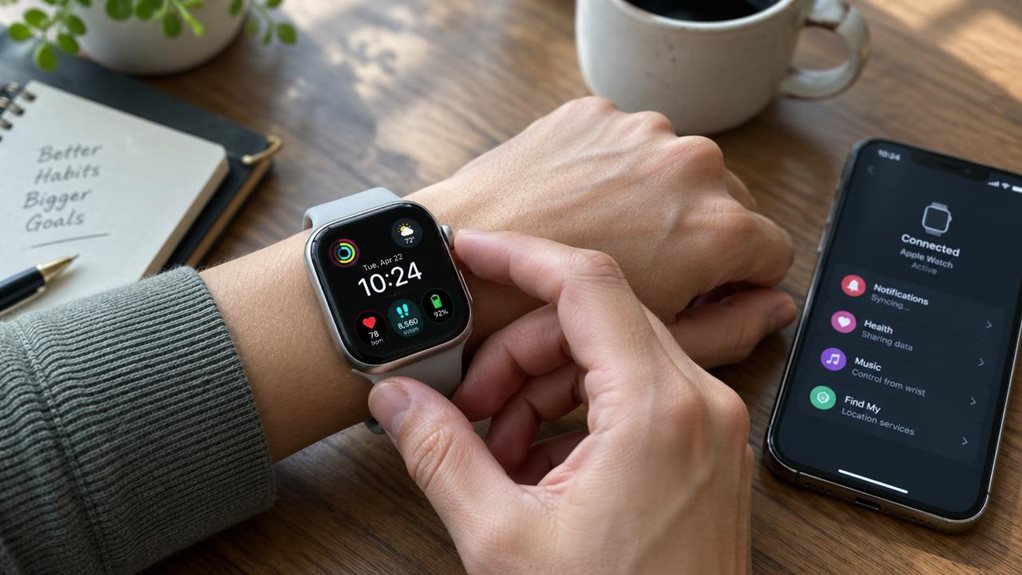
Öffne die Hersteller-App auf dem neuen Smartphone. Die App sollte deine Smartwatch automatisch erkennen und in einer Liste verfügbarer Geräte anzeigen. Tippe auf den Namen deiner Uhr, um die Kopplung zu starten. Auf dem Display der Uhr und auf dem Smartphone erscheint ein Kopplungscode. Vergleiche beide Codes und bestätige, dass sie übereinstimmen.
Die App führt dich nun durch die Einrichtung. Du wirst gefragt, ob du ein Backup wiederherstellen möchtest. Wähle das zuletzt erstellte Backup aus, um Einstellungen, Zifferblätter und teilweise auch Trainingsdaten zu übernehmen. Manche Apps übertragen auch installierte Apps und Benachrichtigungseinstellungen. Dieser Vorgang kann einige Minuten dauern, je nachdem, wie viele Daten gesichert wurden.
Schritt 5: Berechtigungen erteilen und Einstellungen prüfen
Nach der Kopplung fordert die App dich auf, verschiedene Berechtigungen zu erteilen. Dazu gehören Zugriff auf Benachrichtigungen, Standort, Kontakte und Kalender. Diese Berechtigungen sind nötig, damit die Smartwatch Benachrichtigungen anzeigen, Trainingsstrecken aufzeichnen und Anrufe oder Nachrichten verwalten kann. Erteile die Berechtigungen, die du nutzen möchtest.
Prüfe anschließend in der App, ob alle wichtigen Einstellungen übernommen wurden. Dazu gehören Benachrichtigungen, Zifferblätter, Alarme und Gesundheitsfunktionen wie Herzfrequenzmessung oder Schlafaufzeichnung. Manche Einstellungen musst du möglicherweise manuell anpassen, etwa die Reihenfolge der Widgets oder die Auswahl der Apps, die Benachrichtigungen senden dürfen.
Schritt 6: Synchronisierung testen
Teste, ob die Verbindung zwischen Smartwatch und neuem Smartphone funktioniert. Sende dir selbst eine Nachricht oder ruf dich an, um zu prüfen, ob die Benachrichtigung auf der Uhr angezeigt wird. Starte eine kurze Trainingseinheit oder einen Spaziergang und überprüfe, ob die Daten in der App auf dem Smartphone erscheinen.
Falls die Synchronisierung nicht funktioniert, trenne die Verbindung in der App und koppele die Uhr erneut. Stelle sicher, dass Bluetooth auf beiden Geräten aktiviert ist und dass die Uhr nicht zu weit vom Smartphone entfernt ist. Die Reichweite von Bluetooth beträgt in der Regel etwa zehn Meter, kann aber durch Wände oder andere Hindernisse eingeschränkt werden.
Häufige Fehler und wie du sie vermeidest
Backup vergessen
Viele Nutzer trennen die Verbindung zum alten Smartphone, ohne vorher ein Backup zu erstellen. Dadurch gehen Einstellungen, Zifferblätter und teilweise auch Trainingsdaten verloren. Erstelle immer ein Backup in der Hersteller-App, bevor du die Uhr entkoppelst. Manche Apps sichern Daten automatisch in der Cloud, andere erfordern einen manuellen Backup-Vorgang.
Unterschiedliche Konten verwenden
Wenn du auf dem neuen Smartphone ein anderes Google-Konto oder Samsung-Konto verwendest als auf dem alten Handy, kann das Backup nicht wiederhergestellt werden. Achte darauf, dass du dich mit demselben Konto anmeldest, mit dem du die Uhr zuvor genutzt hast. Andernfalls musst du die Uhr neu einrichten und alle Einstellungen manuell vornehmen.
Bluetooth nicht aktiviert
Ohne aktives Bluetooth können Smartwatch und Smartphone nicht miteinander kommunizieren. Stelle sicher, dass Bluetooth auf beiden Geräten eingeschaltet ist, bevor du die Kopplung startest. Manche Nutzer deaktivieren Bluetooth versehentlich, wenn sie den Flugmodus einschalten. In diesem Fall musst du Bluetooth manuell wieder aktivieren.
Veraltete App-Version
Eine veraltete Version der Hersteller-App kann zu Problemen bei der Kopplung führen. Aktualisiere die App auf dem neuen Smartphone, bevor du die Smartwatch verbindest. Auch die Firmware der Uhr sollte auf dem neuesten Stand sein. Viele Hersteller veröffentlichen regelmäßig Updates, die Fehler beheben und neue Funktionen hinzufügen.
Uhr nicht zurückgesetzt
Manche Smartwatches lassen sich nur mit einem neuen Smartphone verbinden, wenn sie zuvor auf den Werkszustand zurückgesetzt wurden. Das gilt vor allem für ältere Modelle oder wenn du zwischen verschiedenen Betriebssystemen wechselst. Prüfe in der Bedienungsanleitung deiner Uhr oder auf der Website des Herstellers, ob ein Zurücksetzen nötig ist. Die Option findest du meist unter „Einstellungen" → „System" → „Zurücksetzen" auf der Uhr.
Zu große Entfernung
Bluetooth funktioniert nur über kurze Distanzen. Halte Smartwatch und Smartphone während der Kopplung nahe beieinander, idealerweise nicht weiter als einen Meter entfernt. Wände, Möbel oder andere elektronische Geräte können das Signal stören und die Verbindung erschweren.
Besonderheiten bei verschiedenen Herstellern
Samsung Galaxy Watch
Neuere Samsung Galaxy Watches mit Wear OS 4 oder höher, etwa die Galaxy Watch 4, Watch 5 oder Watch 6, bieten eine direkte Übertragungsfunktion. Du musst die Uhr nicht zurücksetzen, sondern kannst sie über die Einstellungen direkt mit dem neuen Smartphone verbinden. Ältere Modelle mit Tizen-Betriebssystem erfordern meist ein Zurücksetzen. Laut Samsung sollten beide Geräte dasselbe Google-Konto verwenden, damit die Übertragung funktioniert. Das Samsung-Konto wird vom neuen Smartphone übernommen.
Apple Watch
Die Apple Watch* lässt sich nur mit einem iPhone koppeln. Wenn du zu einem neuen iPhone wechselst, entkoppele die Uhr über die Watch-App auf dem alten iPhone. Dabei wird automatisch ein Backup erstellt. Koppele die Uhr anschließend mit dem neuen iPhone und stelle das Backup wieder her. Die Uhr muss nicht manuell zurückgesetzt werden, da die Entkopplung dies automatisch erledigt.
Wear OS-Uhren (Google, Fossil, Mobvoi)
Uhren mit Wear OS, etwa die Google Pixel Watch oder Modelle von Fossil und Mobvoi, werden über die Wear OS by Google App gekoppelt. Entkoppele die Uhr in der App auf dem alten Smartphone und koppele sie anschließend mit dem neuen Handy. Die meisten Einstellungen werden über dein Google-Konto synchronisiert. Manche Hersteller bieten zusätzlich eine eigene App für erweiterte Funktionen, etwa Fossil Smartwatches oder Mobvoi Health.
Garmin, Amazfit, Huawei, Withings
Diese Hersteller verwenden eigene Apps und Cloud-Dienste. Entkoppele die Uhr in der jeweiligen App auf dem alten Smartphone, installiere die App auf dem neuen Handy und melde dich mit demselben Konto an. Die Trainingsdaten werden über die Cloud synchronisiert, sodass du sie auf dem neuen Smartphone abrufen kannst. Die Uhr muss meist nicht zurückgesetzt werden, es sei denn, du wechselst zwischen iOS und Android.
Wechsel zwischen iOS und Android
Wenn du von einem iPhone zu einem Android-Smartphone wechselst oder umgekehrt, sind zusätzliche Schritte nötig. Die Apple Watch funktioniert nur mit dem iPhone und kann nicht mit Android gekoppelt werden. Uhren mit Wear OS laufen auf Android und teilweise auch auf iOS, allerdings mit eingeschränkten Funktionen. Marken wie Garmin, Amazfit, Huawei oder Withings unterstützen beide Systeme, du musst die Uhr aber meist zurücksetzen und neu einrichten.
Trainingsdaten, die in der Cloud des Herstellers gespeichert sind, bleiben erhalten, wenn du dich mit demselben Konto anmeldest. Einstellungen, Zifferblätter und installierte Apps gehen beim Wechsel zwischen den Systemen meist verloren und müssen neu konfiguriert werden.
Wenn die Verbindung nicht funktioniert
Falls sich deine Smartwatch nicht mit dem neuen Smartphone verbinden lässt, probiere folgende Schritte:
- Starte beide Geräte neu und versuche die Kopplung erneut.
- Aktiviere und deaktiviere den Flugmodus auf dem Smartphone, um Bluetooth zurückzusetzen.
- Lösche die Uhr aus der Liste der gekoppelten Bluetooth-Geräte in den Smartphone-Einstellungen und starte die Kopplung in der Hersteller-App neu.
- Setze die Smartwatch auf den Werkszustand zurück und richte sie komplett neu ein. Die Option findest du meist unter „Einstellungen" → „System" → „Zurücksetzen" auf der Uhr.
- Prüfe, ob die Firmware der Uhr und die App auf dem Smartphone auf dem neuesten Stand sind.
Weitere Hilfe findest du in unserem Ratgeber zu Bluetooth-Problemen bei Smartwatches.
Fazit
Der Wechsel deiner Smartwatch zu einem neuen Smartphone ist mit den richtigen Schritten schnell erledigt. Sichere vorher deine Daten, trenne die Verbindung zum alten Handy und koppele die Uhr anschließend mit dem neuen Gerät. Je nach Hersteller und Modell musst du die Uhr entweder zurücksetzen oder kannst sie direkt übertragen. Achte darauf, dass du dasselbe Konto verwendest und dass Bluetooth auf beiden Geräten aktiviert ist. So kannst du deine Smartwatch ohne Datenverlust weiter nutzen und alle Funktionen auf dem neuen Smartphone nutzen.
Der Beitrag und/oder die Bilder entstanden teilweise mit Unterstützung von KI und wurden redaktionell geprüft.
* Links mit Sternchen sind Affiliate-Links. Kaufst du darüber ein, erhalten wir eine kleine Provision, der Preis bleibt für dich gleich. Mehr dazu